Wi-FiルーターのWPSとは?仕組みと危険性・繋がらない原因を徹底解説
自宅やオフィスのWi-Fiを設定する際、ルーター本体で見かける「WPS」という文字。複雑な暗号化キーを入力することなく、ボタンひとつで端末をネットワークに繋げられる便利な規格として長年親しまれてきました。しかし、手軽さの裏側に潜むセキュリティリスクや、最新スマートフォンの非対応化など、正しく理解していないと思わぬトラブルに巻き込まれるケースも少なくありません。
現在、家庭内ネットワークにはPCやスマホだけでなく、スマート家電や防犯カメラ、ゲーム機など多種多様なIoT機器が常時接続されています。本記事では、ネットワーク機器の検証取材を重ねてきたIT専門ライターの視点から、WPSの基本構造からボタンの場所、メーカーごとの規格比較、繋がらないトラブルの解決策、そして2026年現在の安全な接続設定基準までを分かりやすく解き明かします。
📌 【この記事の重要ポイントまとめ】
- 要点1:WPS(Wi-Fi Protected Setup)はボタン長押しやPINコードでWi-Fi接続を自動完結させる国際標準規格。
- 要点2:iPhoneが非対応の理由やPIN方式の脆弱性など、利便性と引き換えに潜むセキュリティ上の注意点が存在する。
- 要点3:2026年現在の最新ルーターではWPA3やQRコード接続(DPP)が主流化しており、環境に応じた適切な使い分けが必須。
【基本解説】Wi-FiルーターのWPSとは?仕組みと誕生の背景
WPSとは「Wi-Fi Protected Setup」の略称で、無線LAN関連の業界団体であるWi-Fi Allianceが2007年に策定した接続設定規格です。Wi-Fiの黎明期、機器を安全に接続するためには、ルーター底面や側面に印刷された英数字が混ざる長いパスワード(暗号化キー)を手動で1文字ずつ正確に打ち込む必要がありました。この煩雑な作業を簡略化し、一般ユーザーでも迷わずワンタッチで暗号化通信を確立できるようにした仕組みがWPSです。
接続方式は主に2種類存在します。1つは親機と子機の双方でボタンを押すだけの「プッシュボタン方式(PBC方式)」、もう1つは機器固有の8桁または4桁の数字を入力して認証する「PINコード方式」です。いずれの方式でも、ルーターと子機の間で安全な暗号化キーが自動生成・共有され、誰でも数秒から数十秒で安全な無線接続を完了させることができます。
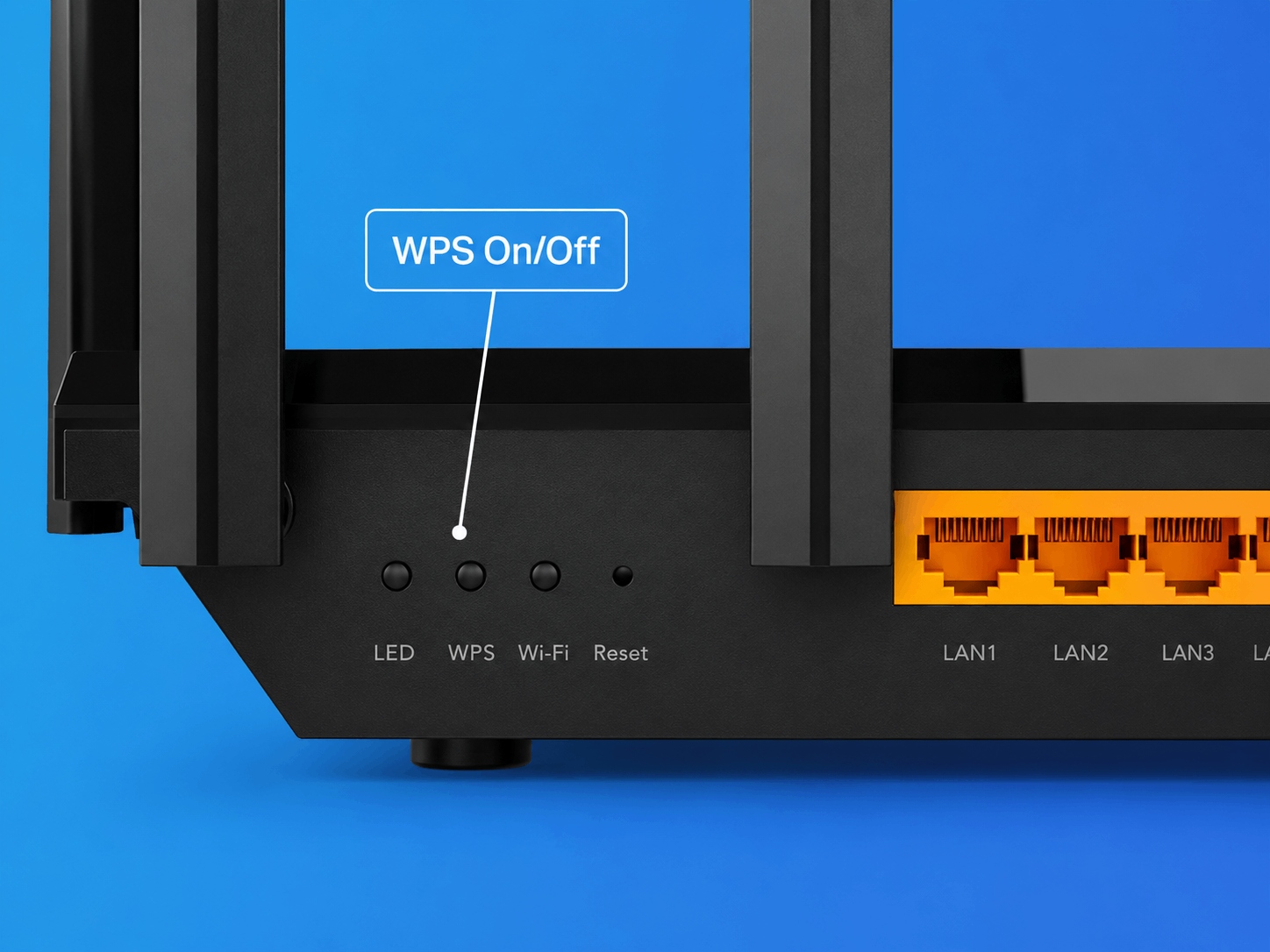
WPS接続のやり方と設定手順|WPSボタンはどこにある?
WPS接続を実際に行う手順は至ってシンプルですが、機器の物理ボタンの位置や操作タイミングにコツがあります。標準的なWPS接続 やり方 設定方法は以下の流れです。
まず、接続したい子機(プリンター、中継機、Android端末、ゲーム機など)のWi-Fi設定画面から「WPSボタンで接続」を選択し、検索待機状態にします。続いて、Wi-Fiルーター本体の「WPSボタン」をランプが点滅し始めるまで長押し(通常2〜3秒程度)します。相互認証が正常に完了すると、WPSランプ 点滅 意味 原因が「高速点滅(認証中)」から「緑色またはオレンジ色の点灯(接続成功)」へと遷移し、自動的に常時接続が確立されます。
よくある疑問として「WPSボタン どこにあるのか見当たらない」という声が現場取材でも多く寄せられます。ルーターの前面、側面、あるいは背面のLANポート付近に配置されていることが多く、メーカーや機種によっては「WPS」と直近に印字されていない場合があります。また、WPS PINコード 接続 手順を利用する場合は、ルーター管理画面(設定ページ)に子機側で表示されたPINコードを入力して承認を実行します。
主要メーカーの規格比較|AOSSやらくらく無線スタートとの違い
国内のWi-Fiルーター市場では、WPS以外にもメーカー独自の簡単接続機能が普及してきました。代表的なものがバッファローの「AOSS」および「AOSS2」、NECプラットフォームズ(Atermシリーズ)の「らくらく無線スタート」です。これらの規格とWPSにはどのような違いがあるのでしょうか。
バッファロー ルーター AOSS WPSの関係性について整理すると、近年のバッファロー製品に搭載されている「AOSSボタン」は、独自のAOSS規格と国際規格であるWPSの両方を兼備したマルチボタン仕様になっています。同様に、NEC Aterm らくらくスタート WPS対応機でも、「SETボタン」や「らくらくスタートボタン」を押すことで、接続機器の規格に合わせてWPSとしても機能するハイブリッド設計が標準的です。
| 規格名称 | 開発元・互換性 | 主な対応機器 | 編集部の見解・評価 |
|---|---|---|---|
| WPS | Wi-Fi Alliance(国際標準) | Windows PC、プリンター、中継機、Android(旧機種) | メーカーを問わず接続できる高い汎用性がある一方、仕様の陳腐化が進む。 |
| AOSS / AOSS2 | バッファロー独自規格 | バッファロー製品、一部旧型ゲーム機 | 国内での普及実績は抜群。現行機はボタンがWPS機能と統合されている。 |
| らくらく無線スタート | NECプラットフォームズ独自規格 | Atermシリーズ、任天堂系ゲーム機 | ボタンを2回押す高セキュリティ構造。現行機ではWPS機能へ自動判別連動。 |
| Wi-Fi Easy Connect(DPP) | Wi-Fi Alliance(次世代標準) | 最新スマートフォン、最新スマート家電 | QRコード読み取りでWPA3の高度暗号化を適用。今後の完全標準規格。 |

【実態検証】iPhoneがWPS非対応の理由とセキュリティ上の危険性
ネット上の質問コミュニティやSNSで極めて多いのが、「iPhoneでWPSボタンを押してもWi-Fiに繋がらない」というトラブル報告です。結論から述べると、Apple社は創業以来、iOS端末においてWPS機能を一切サポートしていません。iPhone WPS 非対応 理由の根底にあるのは、Appleが独自に定めている極めて厳格なセキュリティポリシーです。
WPSには長年、「WPS セキュリティ 危険性 脆弱性」として情報セキュリティ機関から警告を受けてきた構造的欠陥が存在します。特にPINコード方式においては、8桁の数字のうち前半4桁と後半3桁(最後の1桁はチェックサム)が独立して検証される設計上の仕様があり、総当たり攻撃(ブルートフォース攻撃)を受けた場合、わずか数時間から十数時間で暗号化キーが突破されてしまうリスクが過去に実証されています。
さらに、物理プッシュボタン方式であっても、ボタンを押した待機時間の2分間に第三者が不正な接続試行を割り込ませるリスクを排除できません。こうした理由から、AppleはWPSの実装を拒否し続け、近年ではGoogleのAndroid OS(Android 9以降)でもOS標準機能としてのWPSサポートを完全に廃止しました。現在、スマートフォンの接続はカメラでSSID固有のQRコードを読み取る方式が国際的なデファクトスタンダードとなっています。
ルーターのWPSが繋がらない時の主な原因と確実な対処法
「手順通りにボタンを押しているのに、ルーター WPS 繋がらない 理由が分からない」という場合、ハードウェアまたは通信設定の不整合が疑われます。トラブル発生時に確認すべきチェックリストは以下の通りです。
1. ルーター側でWPS機能が無効(OFF)になっている
セキュリティ強化のため、初期設定でWPSのPIN認証やプッシュボタン機能自体が無効化されているルーターが増加しています。管理画面にログインし、無線設定項目のWPS設定が「有効」になっているか確認してください。
2. 最新の暗号化規格「WPA3-Personal」にのみ固定されている
最新のWi-Fi 6EやWi-Fi 7対応ルーターにおいて、セキュリティ方式が「WPA3専用モード」に設定されている場合、WPS規格自体の仕様上限(WPA2まで対応)によってWPS接続が拒絶されます。「WPA2/WPA3移行モード(Mixedモード)」に切り替えることで解決します。
3. タイムアウト(認証待ち時間超過)や電波干渉
WPSの認証受付時間はボタンを押してから原則「120秒(2分間)」です。電子レンジの使用や近隣の強力な電波干渉があると相互認証に失敗し、WPSランプが赤点滅やエラー点灯を示します。認証作業は親機の至近距離(1〜2メートル以内)で行うのが鉄則です。
万が一WPSでのペアリングがどうしても成功しない場合は、無理に固執せず、本体ラベルに記載されたWi-Fi 暗号化キー パスワード 確認を行い、手動入力で設定するのが最も確実で安全な近道です。
:max_bytes(150000):strip_icc()/router-with-wps-button-9017fda2aa9a46bf838b16a4fea08fc6.jpg)
一般に知られていない盲点とネットの誤解
「WPSボタンを押すと既存のWi-Fi設定や他機器の接続が初期化されて消えてしまうのではないか」という不安を抱く方が一定数存在しますが、これは完全な誤解です。WPSボタンはあくまで「新しい子機の暗号鍵を共有・追加登録する機能」であり、既存の接続機器が切断されたりSSIDがリセットされたりすることはありません。
ただし、注意すべき重大な盲点は「ルーターの引越し機能(Wi-Fi設定コピー)」を利用したケースです。古いルーターから新しいルーターへWPSを使って設定を引き継いだ際、古いルーター側の弱い暗号化方式(WEPやWPA-TKIPなど)までそのまま引き継がれてしまい、最新ルーターのセキュリティ性能が低下したまま稼働している住宅が散見されます。機器の世代交代時は、新規の暗号化キーで再設定することが推奨されます。
【プロの結論】おすすめできる人・慎重になるべき人の判断基準
デジタル機器のリテラシーや接続するデバイスの種類によって、WPSを活用すべきか否かの判断基準は明確に分かれます。
【WPSの利用が適している環境・機器】
- 液晶画面や物理キーボードを持たないWi-Fiプリンターやネットワーク中継機の初期設定。
- スマートプラグやネットワークカメラなど、手動入力インターフェースが存在しない一部のIoTスマート家電。
- 手動入力による誤字脱字トラブルを避け、物理ボタン一発で確実に機器間ペアリングを完了させたい場合。
【WPS利用を避け、手動またはQR接続を行うべき環境】
- iPhoneや最新Androidスマートフォン、iPadなどのタブレット端末(QRコード読み取り推奨)。
- WPA3による最高強度の暗号化で通信を保護したい高性能ノートPCやデスクトップPC。
- 不特定多数が立ち入るオフィスや店舗など、ルーター本体の物理ボタンに部外者が接触できるリスクがある場所。
【ルーター wps とは】に関するよくある質問(FAQ)
Q1:WPSボタンを長押ししすぎるとルーターが工場出荷時に初期化されますか?
A1:通常のWPSボタンを長押ししても初期化はされません。ただし、機種によっては「RESETボタン」と「WPSボタン」が同一の小型ボタンに統合されており、「長押し秒数(例:3秒でWPS、10秒以上で初期化)」によって挙動が分かれるモデルがあります。必ず取扱説明書の記載秒数を確認してください。
Q2:ルーター本体のWPSランプが赤く点滅しているのは何のエラーですか?
A2:WPSの相互認証が制限時間(2分間)内に完了しなかったか、電波状況の悪化や暗号化規格の不一致によりペアリングに失敗したことを意味します。一度親機と子機の電源を再起動し、親機のすぐ近くで再度プッシュボタン操作を行ってください。
Q3:2026年最新 ルーター 接続設定において、WPS機能は無効化した方が安全ですか?
A3:プリンターや中継機などの初期接続時以外は、ルーターの管理画面から「WPS機能を無効(OFF)」に設定しておくことが、サイバーセキュリティの観点から最も強固で安全な運用とされています。
まとめ:安全で快適なWi-Fi環境を構築するために
Wi-FiルーターのWPSは、面倒なパスワード入力を省略し、誰でも直感的にネットワーク機器をセットアップできるように開発された優れた機能です。特にディスプレイを持たないプリンターや中継機の接続においては、現在でも極めて有用な役割を担っています。
しかし、近年の技術進化に伴い、通信暗号化はより強固なWPA3やWi-Fi Easy Connect(DPP)へと移行しており、スマートフォンを中心にWPSからQRコード接続へのシフトが完了しています。WPSの仕組みとセキュリティ上の特性を正しく理解し、機器に応じた最適な設定方法を選択することで、安全で快適な通信環境を維持してください。 (出典: ルーター wps とは(Yahoo!ニュース))
Webメディアの編集およびコンテンツ作成に従事。正確で質の高い情報発信を心掛けています。