サロンボードPC版ログイン徹底ガイド|開かない原因と最新対処法
美容室やネイル・アイラッシュサロン、エステサロンなどの現場運営において、業務の基幹インフラとなっているのがリクルート提供のサロン管理システム「SALON BOARD(サロンボード)」です。予約管理から顧客台帳、レジ会計、販促メッセージ配信までを一手に担うため、パソコン版のログイン画面が開かない・認証が通らないといった事態は、そのまま当日のサロンオペレーションの停止に直結します。
2026年現在、セキュリティ強化に伴う二段階認証の標準化やブラウザの仕様変更が進んだことで、「昨日まで使えていたのに急にログインできなくなった」という現場からの相談が後を絶ちません。サロン現場を混乱に陥らせないために、PC版ログインの正しい手順とトラブル時の原因別対処法、現場が押さえるべき必須の設定ポイントを整理しました。
📌 【この記事の重要ポイントまとめ】
- 要点1:PC版ログイン画面が開かない主因は、ブラウザのキャッシュ肥大化・非推奨環境・フィッシング対策によるURL遷移ブロックの3点にある。
- 要点2:ログイン不能時は「リクルートID・パスワードの再設定」と「二段階認証コードの受信確認」を順に行うことで9割以上のケースが自己解決可能。
- 要点3:毎日のスムーズな運用のために、公式ログインURLのデスクトップショートカット作成とアプリ・PC間の同期エラー防止策を徹底する。
【2026年最新】サロンボードパソコン版のログイン手順と正規URLの確認法
サロンボードのパソコン版を利用する際、最初につまずきやすいのがアクセス経路の誤りです。検索エンジンの検索結果には広告枠や古い解説記事のリンクが混在しており、直接的な管理画面ではなくポータルサイトのトップページへ飛ばされてしまうケースが散見されます。
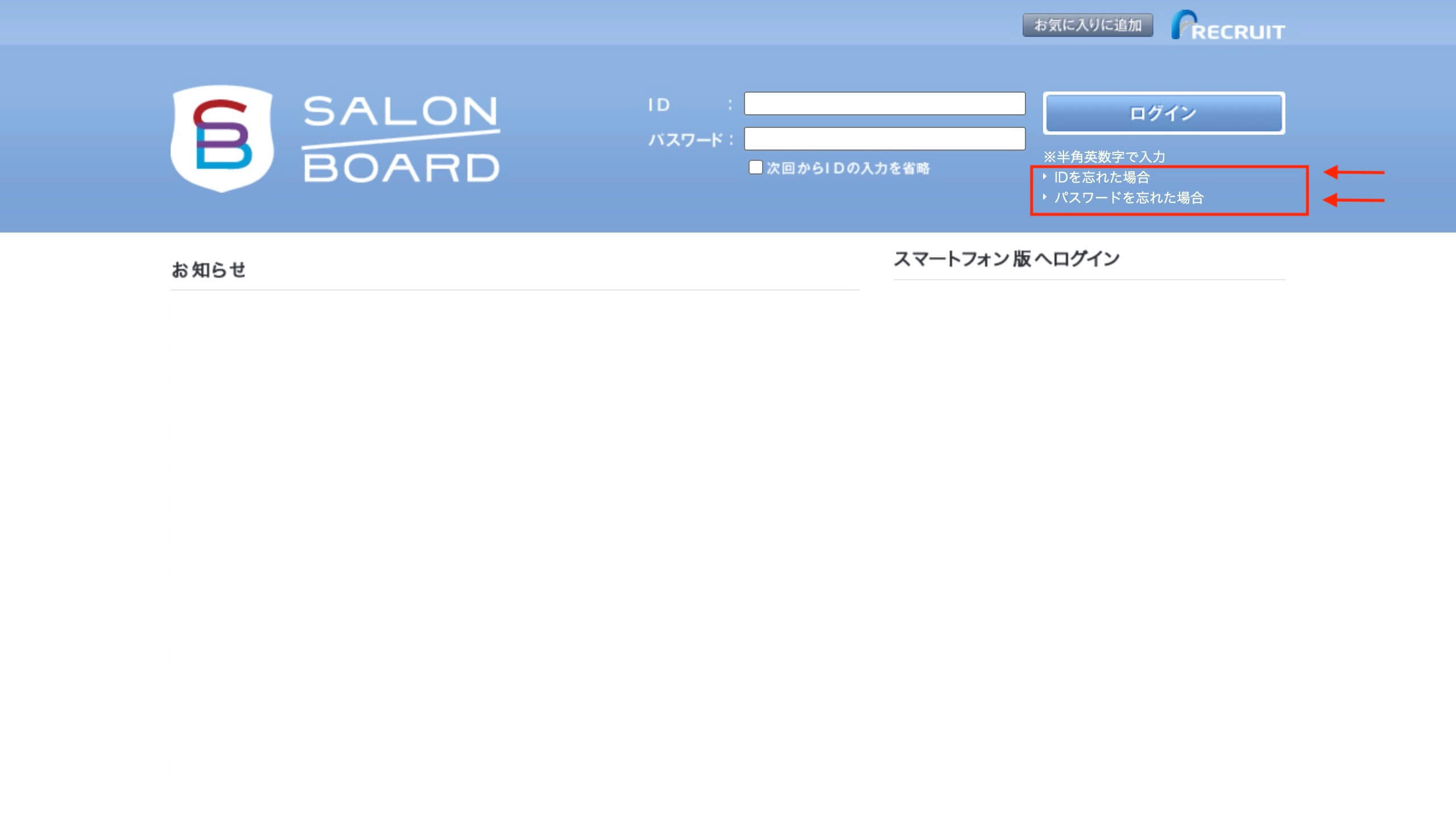
パソコンからの正規アクセスは、リクルート公式のサロンボード ログインURL(https://salonboard.com/)へ直接アクセスすることが大前提です。ホットペッパービューティーの一般ユーザー向けログイン画面や、掲載前の問い合わせページとは完全に別系統のアドレスとなっています。
ログイン画面が表示されたら、店舗ごとに発行されている「ユーザー名(ID)」または「リクルートID(メールアドレス)」と「パスワード」を入力します。近年はセキュリティ基準の引き上げにより、サロンボード 二段階認証 設定を完了させている端末以外からのアクセス時に、登録メールアドレス宛へワンタイムパスコードが送信される仕組みが標準化されています。このコード認証を通過することで、日々の予約台帳や顧客管理機能が利用可能になります。
毎回の入力負荷を軽減したい場合は、ログイン完了後の管理画面トップではなく、ログイン前の入力画面URLをブラウザのブックマークに保存するか、デスクトップ上にショートカットアイコンを作成しておくのが鉄則です。セッション情報を含んだURLをブックマークすると、次回アクセス時にエラー画面が返される原因となるため注意が必要です。

サロンボード PC版 ログインできない?現場で頻発する決定的な原因と即効対処法
サロンの開店前や予約の合間に「パソコンからログイン画面が開かない」「認証エラーで弾かれる」という事態が発生した場合、現場スタッフがまず確認すべきチェックリストを整理しました。
1. 入力情報の誤り(全角半角・大文字小文字の混同)
最も初歩的でありながら多発しているのが、キーボードのCapsLockがオンになっていることによる大文字入力ミスや、メールアドレス前後に不要なスペースが入り込んでいるケースです。パスワードマネージャーの自動入力を利用している場合、直近でパスワードを変更した履歴がブラウザ側に上書き更新されていないケースも目立ちます。
2. パスワード失念時の再設定ルート
連続してパスワードを間違えるとアカウントロックがかかる仕様になっています。心当たりがない場合は無理に入力を繰り返さず、ログイン画面下部にあるリクルートID パスワード再設定の専用リンクから登録メールアドレス宛に再設定手続きのURLを発行するのが最も確実です。
3. ブラウザのキャッシュとCookieの競合
画面が真っ白のまま読み込みが完了しない、または無限ループのようにログイン画面へ戻される場合は、ブラウザ内に蓄積された古いセッション情報(キャッシュ)が悪さをしています。ブラウザの履歴クリアから「キャッシュされた画像とファイル」「Cookie」を削除するか、Google Chromeのシークレットウィンドウ(プライベートブラウズ)からログインを試すことで即座に復旧する事例が多数報告されています。
4. システムメンテナンスおよび障害の確認
店舗側の通信環境に問題がないにもかかわらずアクセスできない場合、リクルート側のサーバーでトラブルが起きている可能性があります。サロンボード システム障害 現在の稼働状況を把握するためには、公式のお知らせページやヘルプデスクのアナウンスを確認するか、急ぎの場合はサロンボード サポートデスク 問い合わせ窓口へ電話連絡を入れて状況を確認してください。
【動作環境比較】推奨ブラウザとトラブル発生率の客観データ検証
パソコン版サロンボードの安定稼働には、リクルートが指定するサロンボード 推奨環境 ブラウザに準拠した環境構築が欠かせません。古いバージョンのブラウザや非対応OSを使用し続けると、予約表のリアルタイム反映の遅延や、顧客カルテの保存失敗といった深刻な業務トラブルを招きます。
| ブラウザ / デバイス環境 | 公式推奨ステータス | 現場でのトラブル報告事例 | 編集部の実務評価 |
|---|---|---|---|
| Google Chrome(最新版) | ◎ 完全推奨 | 極めて少ない(拡張機能の干渉時のみ) | 最優先で使用すべき標準環境。動作速度・安定性ともに最高水準。 |
| Microsoft Edge(最新版) | ○ 推奨対応 | 稀にポップアップブロックによる画面遮断 | Windows PCでの標準利用に適格。セキュリティ設定の個別許可が必要。 |
| Safari(Mac版 最新版) | △ 一部制限あり | 帳票印刷時のレイアウト崩れ・Cookie遮断 | 閲覧は可能だが帳票出力やレジ連携機能で一部不具合が生じやすい。 |
| 旧世代ブラウザ / IEモード | × 完全非対応 | ログイン画面の描画不能・二段階認証不可 | 重大なセキュリティリスク。即刻Chrome等の最新環境へ移行必須。 |

【実態検証】サロン現場の生の声とアプリ・PC同期で起きる落とし穴
多くのサロンでは、受付のメインPCと施術席で使用するiPadやスマートフォンを組み合わせて運用しています。しかし、サロンボード アプリ パソコン 同期の仕様を正確に理解していないことによるダブルブッキングやカルテ更新の不整合が現場で度々問題視されています。
現場スタッフの手記や匿名掲示板、SNS上での声を検証すると、「タブレットのアプリ側で手動予約を入れたのに、PC側の予約台帳に即座に反映されず、ホットペッパービューティーからのネット予約と枠が重なってしまった」という事例が頻発しています。
このタイムラグの原因は、アプリ側のローカルキャッシュ保持と、PC側の自動更新インターバルのズレにあります。サロンボードはクラウド型のシステムですが、PC画面を長時間開いたままにしているとセッションが切れかかり、リアルタイム通信が一時停止することがあります。サロンボード 予約管理 使い方の実務ルールとして、「予約変更や顧客情報の更新後は必ずPC画面上でF5キー(再読み込み)を押す」「施術席での入力後はアプリ側で同期完了マークを確認する」という二重の確認手順をサロン内で標準化しておくことが現場の混乱防止に直結します。
複数店舗運用とホットペッパービューティー掲載管理画面の連携術
系列店舗を複数展開しているオーナーやエリアマネージャーにとって、ログインの切り替え作業は日々の大きなストレス要因です。サロンボード 複数店舗 ログイン切り替えを行う際、同一ブラウザ内でログアウト・ログインを繰り返すと、ブラウザが保持しているCookie情報が混同し、意図しない別店舗の台帳が開かれてしまう事故が起こり得ます。
誤操作を防ぎ、効率的な運用を実現するための現場向け対策は次の3点です。
・ブラウザのユーザープロファイル機能の活用
Google Chromeの「プロファイル追加」機能を使い、「A店用」「B店用」とプロファイルを完全に分離して別ウィンドウで立ち上げることで、ログイン状態を保持したまま瞬時に店舗間を行き来できます。
・ショートカットの命名規則の統一
サロンボード ログイン画面 ショートカット作成を行う際、デスクトップ上のアイコン名に必ず「【渋谷店】サロンボード」「【表参道店】サロンボード」と明確に店舗名を付与し、スタッフの誤入力を物理的に防止します。
・ホットペッパービューティー 掲載管理画面との権限分離
集客用の原稿作成やクーポン設定を行う「掲載管理画面」と、日常の顧客データを扱う「サロンボード管理画面」では、スタッフの役職に応じたアクセス権限設定を適切に分けることが内部不正や個人情報流出の防止につながります。
【プロの結論】サロン組織のITリテラシー格差を解消する「仕組み化」の重要性
サロン業界におけるデジタルツールのトラブルは、単なる機器の故障ではなく「属人的な管理」と「現場のITリテラシー格差」に起因する組織的課題です。特定の店長やレセプションスタッフだけがログイン情報やトラブル対処法を把握している状態は、心理的安全性および事業継続性の観点から極めて高いリスクを孕んでいます。
スタッフが急な画面エラーに直面した際、パニックになって予約受付を停止させたり、安易にパスワードを口頭で共有し合ってセキュリティ境界線を曖昧にしたりする事態は避けねばなりません。「ログインできない場合の一次対応マニュアルをPC横にラミネート掲示する」「緊急時のサポートデスク電話番号を全スタッフの共有端末に登録する」といった、個人のスキルに依存しない物理的な仕組み化こそが、サロンの信頼性を守る最後の防壁となります。
一般に知られていない盲点とネットの誤解
ネット上のQ&AサイトやSNSでは、サロンボードのログインに関して誤った情報が拡散されているケースがあります。トラブルを悪化させないために、正しい事実を把握しておく必要があります。
誤解1:「ログインできない時はアプリ版を使えば問題ない」
PC版がログイン障害を起こしている際、スマホアプリから操作を試みるスタッフがいますが、根本的なサーバー障害の場合はアプリ側でもデータの保存エラーが発生します。未反映のまま施術を進行させると、後からカルテや売上データの復旧が極めて困難になります。
誤解2:「共用IDをスタッフ全員の個人スマホに登録して良い」
利便性を優先してスタッフ個人の私用端末に店舗のログイン情報を保存させるサロンが見受けられますが、これは退職時の情報持ち出しリスクや不正アクセスの温床となります。必ず店舗支給の管理端末に限定し、二段階認証の受信先も店舗代表アドレスに集約するのが鉄則です。
【サロンボード パソコン版 ログイン】に関するよくある質問(FAQ)
Q1:ログイン画面でID・パスワードを入れても「認証に失敗しました」と表示されます。
A1:英数字の全角入力や末尾の空白スペースが含まれている可能性があります。また、複数回連続で失敗するとセキュリティロックがかかるため、その場合は「パスワードの再設定」画面から再発行手続きを行ってください。
Q2:二段階認証の確認コードがメールに届きません。どうすれば良いですか?
A2:登録メールアドレスの迷惑メールフォルダやプロモーションタブに振り分けられていないか確認してください。また、ドメイン指定受信を設定している場合は「@salonboard.com」および「@point.recruit.co.jp」からのメールを許可する設定が必要です。
Q3:パソコンのデスクトップにサロンボードのショートカットを作成する方法は?
A3:Google Chromeで正規ログイン画面(https://salonboard.com/)を開き、右上のメニュー(3点リーダー)から「保存して共有」>「ショートカットを作成」を選択すると、デスクトップ上に一発で起動できるアイコンが配置されます。
まとめ:業務停止を防ぐ毎日のログインルーティンとリスク管理
サロンボードのパソコン版は、日々のサロンワークを支える心臓部です。画面が開かない・ログインできないといったトラブルのほとんどは、ブラウザ環境の最適化、正規URLの正しいブックマーク管理、そして二段階認証を含むパスワード管理のルール化によって未然に防ぐことができます。
トラブルが発生した際に慌てないよう、推奨ブラウザであるGoogle Chromeの最新状態を維持し、緊急時の連絡体制を店舗全体で共有しておくことが、スムーズなサロン経営と顧客満足度の向上につながります。 (出典: サロン ボード パソコン 版 ログイン(Yahoo!ニュース))
毎日更新されるトレンド情報を分析・発信中。役立つ裏技やおすすめ情報を分かりやすく紹介します。