溜まったメールを一括削除!GmailやiPhoneで数千通を消す技【2026】
気づけば受信トレイに数千通、数万通と溜まり続けるプロモーションや通知メール。スマートフォンのストレージ容量を圧迫し、「重要な連絡が見当たらない」「動作が重い」と頭を抱える人が後を絶ちません。1通ずつゴミ箱へ移動させる作業は膨大な時間がかかり、途中で挫折してしまうケースも目立ちます。
実は、各種メールサービスには画面に表示されていない過去メールまで一瞬で全選択して消去する裏ワザが用意されています。2026年の最新仕様に基づき、Gmail、iPhone、Outlook、Yahoo!メール、ドコモメールなどで溜まったメールをごっそり消去する決定的な手順と注意点を徹底解説します。
📌 【この記事の重要ポイントまとめ】
- 要点1:PCブラウザ版や隠しコマンドを活用すれば、数千通規模のメールもわずか数クリックで一括消去できる。
- 要点2:スマホアプリ単体では「画面表示分」しか消せない罠があり、完全消去にはブラウザ版や全選択機能の使い分けが必須。
- 要点3:ゴミ箱を空にしなければストレージ容量は空かないため、自動振り分けやフィルタ設定とセットで見直すのが有効。
【2026年最新】溜まったメールを一瞬で消去する「全選択・削除の裏ワザ」
受信トレイに溜まったメールを1ページずつ消そうとすると、1回あたり20〜50通程度しか選択できず、何百回も同じ操作を繰り返すことになります。しかし、主要サービスには受信トレイ全体を一括指定する拡張選択機能が組み込まれています。
たとえばPC版Gmailの場合、上部のチェックボックスにチェックを入れた直後、リスト上部に「受信トレイのスレッド〇〇件をすべて選択」という青いリンクが表示されます。ここをクリックすることで、現在画面に見えていない過去数年分の数万通が一気に選択状態となります。あとはゴミ箱アイコンを押すだけで、一瞬で受信トレイを空にできます。
スマホ操作のみで完結させたい場合も、後述するiPhone標準アプリの特定手順や、モバイルブラウザで「PC版サイト」をリクエストする手法を使えば、パソコンを開かずに大量削除が可能です。
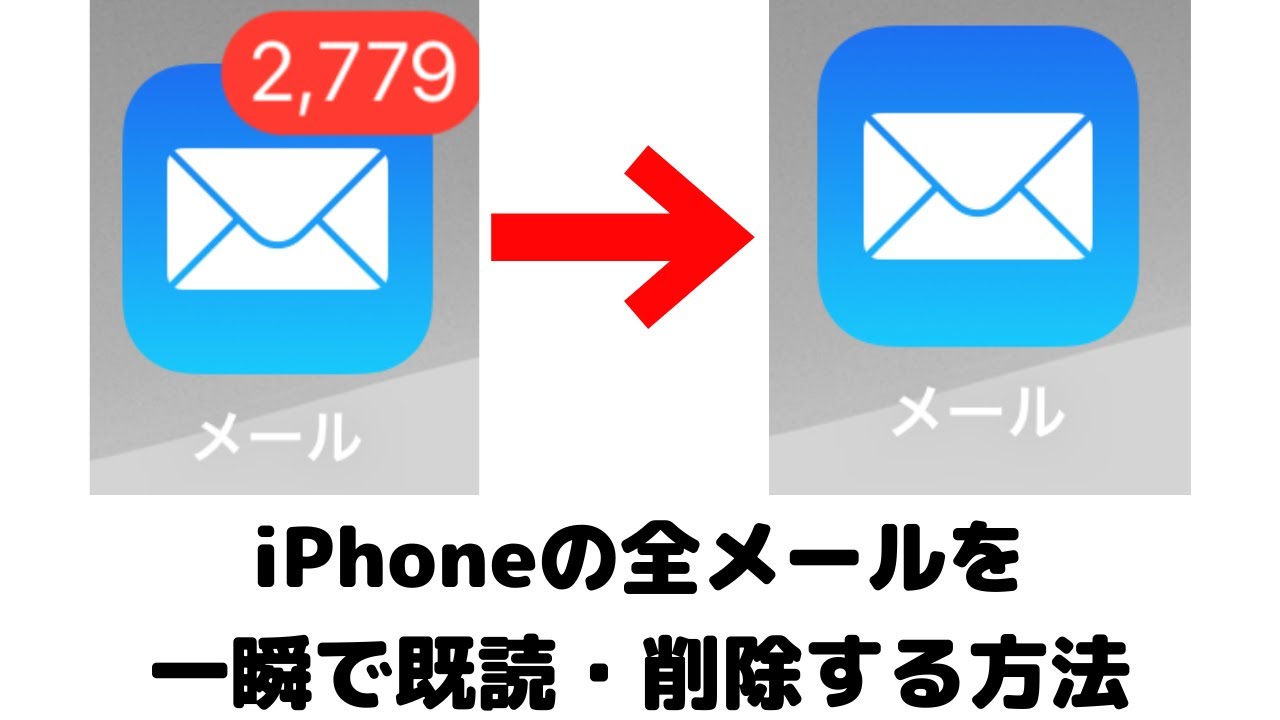
【iPhone・iPad】標準メールアプリでメールボックス内を全て削除する手順
iOSの標準メールアプリを利用している場合、受信トレイや特定のメールボックスにあるメールを簡単にまとめて削除できます。
手順は極めてシンプルです。まず「メール」アプリを開き、対象のメールボックス(受信トレイなど)を表示します。右上の「編集」をタップすると、左上に「すべてを選択」が現れるため、これを選択します。画面下のメニューが切り替わり、右下に「ゴミ箱」または「アーカイブ」が表示されるので、「ゴミ箱」をタップすれば全件が移動します。
もし「アーカイブ」しか表示されない場合は、「設定」アプリ >「メール」>「アカウント」> 対象アカウント >「アカウント設定」>「詳細」へと進み、「破棄したメッセージの移動先」を「削除済メールボックス」に変更しておくとスムーズです。
【Gmail】受信トレイの数千通をまとめて削除するPC・スマホの決定打
Gmailで大量のメールを一掃するなら、PCのブラウザからアクセスするのがもっとも確実で高速です。
画面上部の検索窓の直下にある「正方形の選択アイコン」をクリックし、プルダウンから「すべて」を選びます。すると「このページのメッセージ 50 件がすべて選択されています」という案内の右隣に、「受信トレイのメッセージ 〇〇 件をすべて選択」というリンクが出現します。これをクリックしてからゴミ箱ボタンを押せば、数千〜数万通が一括でゴミ箱へ送られます。
また、未読メールだけをまとめて削除したい場合は、検索窓に「is:unread」と打ち込んで検索し、同じ手順で全選択を実行します。プロモーションタブだけを消したいときは「category:promotions」で抽出して一括消去するのが鉄則です。
【Outlook・Yahoo!メール・ドコモメール】主要サービス別の一括消去法
Gmail以外の定番メールサービスでも、それぞれ一括処理の導線が用意されています。
Outlook(Web版 / アプリ):フォルダー一覧で「受信トレイ」を右クリック(スマホ長押し)し、「フォルダーを空にする」を選択するのが最速です。特定条件のメールだけを消したい場合は、リスト上部の「すべて選択」にチェックを入れ、「フォルダー内のすべてのアイテムを選択」をクリックして削除します。
Yahoo!メール:PC版ではメール一覧左上のチェックボックスで「すべて選択」を選び、「〇〇件のメールをすべて選択」をクリックして削除を実行します。スマホアプリ版では「編集」から対象を選択して削除できますが、件数が多い場合はスマホのブラウザでPC版表示に切り替えて操作する方が圧倒的に早いです。
ドコモメール:ブラウザ版「ドコモメール(WEB版)」にdアカウントでログインし、受信箱を開いて「すべて選択」>「削除」を行うのが確実です。クラウド上に保管されている容量上限(標準1GB)に達すると新規メールが受信できなくなるため、不要なメールは定期的に一掃する必要があります。
なぜ消えない?メールを一括削除できない主な理由と見落としがちな盲点
「手順通りにやったのにメールが消えない」「容量が減らない」というトラブルには、明確な原因が存在します。
最大の盲点は、「ゴミ箱(削除済みアイテム)」へ移動させただけで完全消去していないケースです。多くのサービスでは、削除ボタンを押してもゴミ箱フォルダに30日間保持され、その間はクラウドのストレージ容量を消費し続けます。即座に空き容量を増やしたい場合は、必ず「ゴミ箱を空にする」操作まで完了させてください。
また、スマートフォンアプリ特有の制限として、端末側にキャッシュされている数十件〜数百件しか選択対象にならず、サーバー上の古いメールが残ってしまう現象があります。大量消去を行う際は、通信環境の安定した状態でWebブラウザ版からアクセスすることがトラブル回避の鍵となります。
メールストレージ容量を圧迫させない!今日からできる2026年最新メール整理術
一度受信トレイを綺麗にしても、日々の運用を見直さなければ数ヶ月で元の状態に逆戻りしてしまいます。根本的な解決には「入り口を絞る」と「自動化する」の2重対策が欠かせません。
まず、不要なメルマガやショップの通知メールは、削除する前に本文最下部にある「配信停止(オプトアウト)」リンクから購読を解除します。Gmailなどでは送信者名の横に「メーリングリストの登録解除」ボタンが表示されるため、ワンタップで配信を止められます。
さらに、容量を圧迫しやすい「添付ファイル付きメール」の定期間引きも極めて有効です。検索窓に「has:attachment larger:10M」などと入力し、10MB以上の大容量メールを抽出して古いものから消去するだけで、ギガ単位の空き容量を瞬時に確保できます。
【メールの一括削除】に関するよくある質問(FAQ)
Q1:誤って重要なメールまで一括削除してしまいました。復元できますか?
A1:ゴミ箱フォルダを完全に空にする前であれば、ゴミ箱を開いて対象メールを選択し、「受信トレイへ移動」を実行すれば元に戻せます。ただし、ゴミ箱から完全消去した場合や30日経過した後は原則復元できないため、全選択削除の直前に重要メールへ「スター」や「フラグ」を付けて保護しておくことを推奨します。
Q2:スマホのGmailアプリだけで全メールを一括削除できますか?
A2:公式Gmailアプリ単体では「全期間の全メール一括選択」ボタンが用意されていません。SafariやChromeなどのブラウザでGmailを開き、デスクトップ用表示(PC版サイト)に切り替えてログインすることで、スマホからでもPC版と同様の全選択削除が可能です。
Q3:メールを削除したのにGoogleドライブやiCloudの容量が減りません。
A3:ゴミ箱フォルダ内にメールが残っている可能性があります。「ゴミ箱を今すぐ空にする」を実行してください。また、サーバー側の容量反映に数分〜数時間程度のタイムラグが発生する場合があるため、少し時間を置いてからストレージ残量を確認してみてください。
まとめ:メールの大掃除で容量不足とストレスから解放されよう
溜まりに溜まったメールの山は、スマートフォンの動作遅延や容量課金の原因になるだけでなく、日々の情報処理スピードを低下させる要因になります。しかし、各サービスに備わっている「全選択コマンド」や「検索演算子」を正しく使いこなせば、何万通ものメールであってもわずか数分で整理が完了します。
まずは一度、PCブラウザから受信トレイをリセットし、不要な通知の配信停止を設定してみてください。受信トレイがスッキリと整理された快適なデジタル環境を手に入れましょう。 (出典: メール 一括 削除(Yahoo!ニュース))


最新のトレンドや話題のニュースをわかりやすく解説するWebライターです。読者の皆様に役立つ情報を日々お届けしています。