パスコードとは?パスワードとの違いや忘れた時の裏ワザ・解除法
毎日のようにスマートフォンやタブレットのロック解除で入力している「パスコード」。日常に溶け込みすぎていて、普段は何気なく使っている方が大半かもしれません。しかし、いざ端末を再起動した瞬間やアップデート直後に「パスコードを入力してください」と求められ、頭が真っ白になった経験を持つ人は少なくありません。
似た言葉である「パスワード」や「PINコード」とは何が違うのか、そして万が一忘れてロックがかかってしまった場合、端末の初期化を回避する手段や裏ワザは存在するのでしょうか。2026年現在の最新仕様に基づき、パスコードの基本概念から安全な設定・変更手順、緊急時の実践的なロック解除アプローチまで分かりやすく解説します。
📌 【この記事の重要ポイントまとめ】
- 要点1:パスコードは端末内部だけで認証を完結させる「画面ロック用の鍵」であり、通信を伴うパスワードとは仕組みが根本的に異なる。
- 要点2:iPhoneで忘れた場合、直前の変更から72時間以内であれば旧コードでリセットできる新機能など、初期化を避ける抜け道も存在する。
- 要点3:生体認証全盛の今だからこそ、推測されにくい桁数の設定やApple IDとの役割分担を正しく理解しておくことが防犯の要となる。
【決定的な違い】パスコード・パスワード・PINコードの役割とセキュリティ構造
デジタル機器を扱う上で最も混同されやすいのが「パスコード」と「パスワード」の違いです。一見するとどちらも秘密の暗号を入力しているように思えますが、守っている対象と認証の仕組みに明確な境界線があります。
パスコード(Passcode)は、主にiPhoneやiPad、Android端末などの画面ロック解除に用いられる数字(または英数字)の識別コードです。最大の特徴は、入力した情報がインターネット経由で外部サーバーに送信されず、端末内の独立したセキュリティ領域(iPhoneのSecure Enclaveなど)でのみ照合される点にあります。つまり「その物理端末を開けるための鍵」に特化しています。
一方、パスワード(Password)は、Apple IDやGoogleアカウント、SNSやWebサービスなどにログインするための合言葉です。認証情報はサービス側のサーバーに送信されて照合されます。ネットワークを通じてサービス全体を守るのがパスワードの役割です。
なお、Androidでよく使われるPINコード(Personal Identification Number)は「個人識別番号」を指し、スマートフォンの画面ロック用途としてはパスコードと実質的に同義です。Apple製品では主に「パスコード」、AndroidやWindowsでは「PIN」と呼ばれる傾向がありますが、どちらも端末ローカルで動作する認証システムという本質は変わりません。
パスコードは何桁が安全?4桁・6桁・カスタム英数字の強度比較
端末を設定する際、「パスコードは何桁にするべきか」と迷う場面は多いはずです。現在、iOSや各種モバイルOSの標準は6桁の数字になっていますが、設定次第でいくつかのパターンを選択できます。
それぞれのセキュリティ強度と利便性のバランスを整理してみましょう。
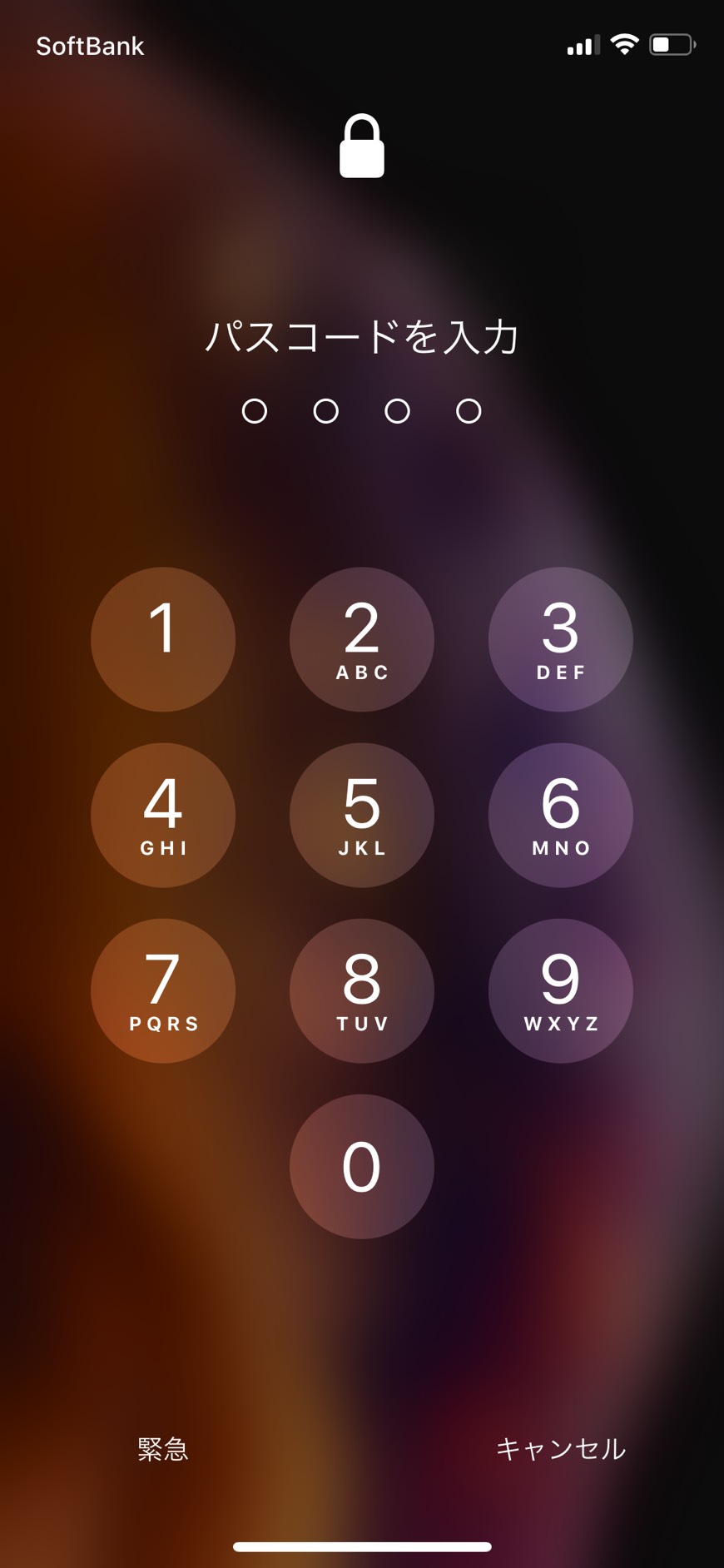
・4桁の数字コード:組み合わせは1万通り。総当たり攻撃に対する耐性が低く、肩越しに画面を覗き見られる「ショルダーハック」にも弱いため、現在は非推奨とされるケースが増えています。
・6桁の数字コード:組み合わせは100万通りに跳ね上がります。日常の入力の手間と安全性のバランスが最も取れており、現在のデファクトスタンダードです。
・カスタム英数字コード:文字数制限がなく、アルファベットの大文字・小文字、数字、記号を混在させられます。銀行系アプリ並みの最高水準の堅牢性を確保できますが、画面ロック解除のたびにフルキーボードで入力する手間が生じます。
顔認証(Face ID)や指紋認証(Touch ID)を常用している環境であれば、普段の手動入力頻度は低いため、安全性を重視して6桁以上の数字、あるいはカスタム英数字を設定しておくのが賢明な防犯対策となります。
【緊急回避】iPhoneのパスコードを忘れた!初期化を避ける対処法と裏ワザ
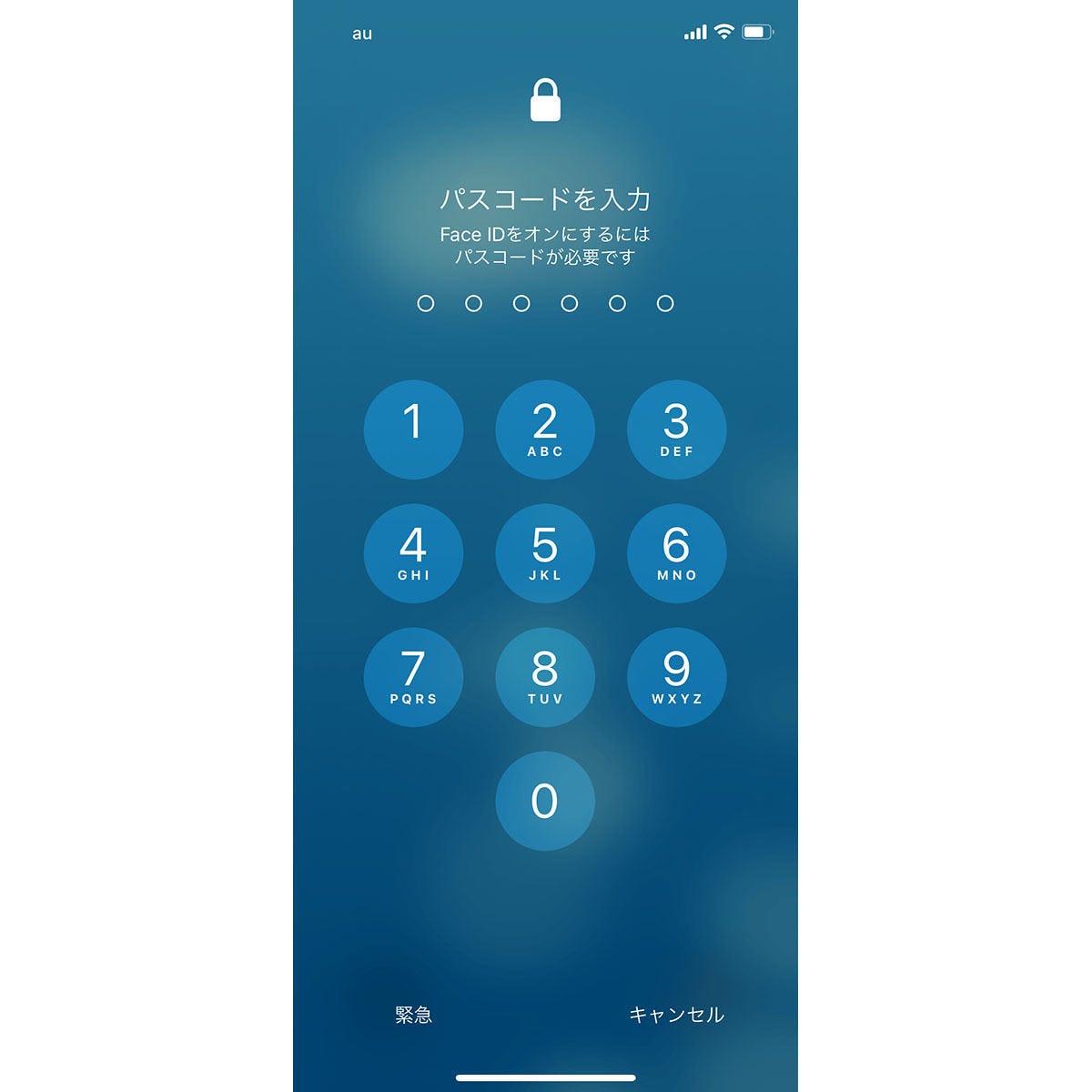
スマートフォンのパスコードを完全に忘れてしまい、連続で入力を誤ると「iPhoneは使用できません」「セキュリティロックアウト」という警告が表示され、端末が完全に使えなくなります。
原則として、セキュリティ保護の観点からパスコードを忘れた端末はPC(Finder / iTunes)やiCloud経由で初期化するしかありません。内部データはすべて消去され、バックアップから復元する必要があります。しかし、状況によっては初期化を回避、またはPCなしで復旧できる正規の救済ルート(実質的な裏ワザ)が存在します。
① パスコード変更後72時間以内の救済機能(iOS 17以降〜2026年最新仕様)
新しくパスコードを変更した直後にど忘れしてしまった場合、画面右下に表示される「パスコードをお忘れですか?」をタップすると、「以前のパスコードを入力」というオプションが出現します。変更から72時間以内であれば、直前に使っていた古いパスコードを入力することで、データを消去せずに新しいパスコードをその場で再設定可能です。
② 端末単体での完全リセット(PC不要)
画面がロックアウト状態になっても、端末がWi-Fiやモバイル通信に繋がっており、紐づいているApple IDとパスワードを記憶していれば、画面上に表示される「iPhoneを消去」からパソコンを使わずにその場で端末を初期化・再構築できます。事前にiCloudバックアップが自動作成されていれば、データ消失の被害を最小限に抑えられます。
ネット上には「裏コマンドで初期化せずにロック解除できる」といった怪しいツールや噂が出回っていますが、OSの暗号化を迂回してロック解除する非公式な裏技は存在しません。怪しいソフトに金銭を支払ったり端末を危険に晒したりしないよう注意が必要です。
iPhone・Androidでのパスコード設定方法と変更のやり方
セキュリティを維持するためには、定期的な見直しや「他人に知られたかもしれない」と感じた際の迅速な変更が欠かせません。主要端末での具体的な設定手順を押さえておきましょう。
【iPhoneでのパスコード変更手順】
1. 「設定」アプリを開き、「Face IDとパスコード」(または「Touch IDとパスコード」)をタップ。
2. 現在設定しているパスコードを入力して認証。
3. 画面を下にスクロールし、「パスコードを変更」を選択。
4. 再度現在のコードを入力後、「パスコードオプション」をタップして好みの桁数(4桁・6桁・カスタム)を選び、新しいコードを2回入力して完了。
【Androidでの画面ロックPIN変更手順】
1. 「設定」アプリを開き、「セキュリティとプライバシー」または「画面ロック」を選択。
2. 「画面ロック方式」をタップし、現在のPINを入力。
3. 「PIN」を選択し、新しい数字を入力して再確認を行い完了。
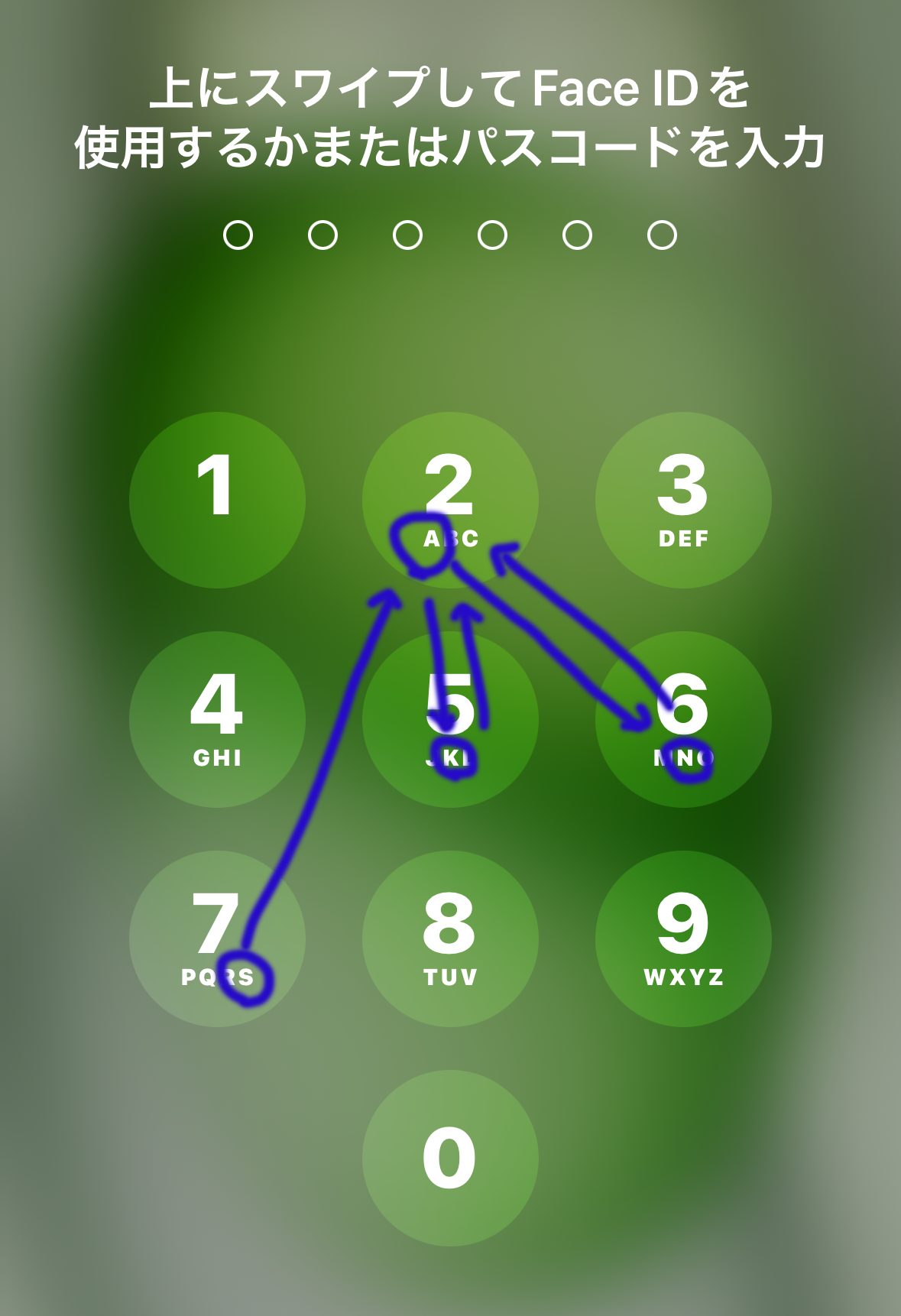
変更時の注意点として、誕生日、電話番号の下4桁、車のナンバー、「123456」「000000」のような単純な連続・ゾロ目数字は、システム側から警告されるだけでなく、盗難時に真っ先に試されるため絶対に避けましょう。
スクリーンタイムや突然の「パスコード要求」とは?よくあるトラブルと原因
普段通りに使っている最中に、予期せぬタイミングでパスコードを要求されて戸惑うケースがあります。代表的な2つのパターンとその背景を紐解きます。
・スクリーンタイム・パスコードの罠
iOSには、アプリの使用時間制限やコンテンツ制限をかける「スクリーンタイム」という機能があります。ここで設定するスクリーンタイム・パスコードは、画面ロック用のパスコードとは別物として個別に設定できる仕組みです。親が子どもの端末に制限をかける際などに重宝しますが、画面ロックと同じ感覚で設定して失念し、アプリの制限解除ができなくなるトラブルが多発しています。忘れた場合は、設定時に連携したApple IDを使ってリセットする必要があります。
・生体認証を使っているのに「パスコード要求」される理由
Face IDやTouch IDを有効にしていても、以下のような条件下ではOSのセキュリティ仕様により必ず手動のパスコード入力が求められます。
1. 端末の電源を入れた直後、または再起動したとき
2. 端末が48時間以上ロック解除されていないとき
3. 生体認証の読み取りに連続して5回失敗したとき
4. 緊急SOS画面を表示させた後
5. 過去6日半(156時間)の間にパスコード入力がなく、かつ過去4時間に生体認証でロック解除されていないとき
これらは故障やバグではなく、不正アクセスを防ぐために組み込まれた正規の安全装置です。「普段は顔認証だから」と油断せず、設定した数字を日常的に記憶しておく意識が欠かせません。
【パスコードとは】に関するよくある質問(FAQ)
Q1:パスコードとApple IDのパスワードは同じものを設定しても問題ないですか?
A1:セキュリティ上、極めて危険なため絶対に別々のものを設定してください。万が一スマートフォンのパスコードを覗き見られて盗難に遭った場合、Apple IDのパスワードまで同一だと、アカウント全体の乗っ取りやクラウドデータの全消去といった致命的な被害に直結します。
Q2:iPhoneのパスコード入力を何回間違えると完全にロックされますか?
A2:5回連続で間違えると「1分後に再試行」、6回目で「5分後」、7〜8回目で「15分後」、9回目で「1時間後」と待機時間が延びていきます。そして10回連続で失敗すると完全にロックアウトされ、初期化以外の方法で端末を立ち上げることができなくなります(「データを消去」設定がONの場合は10回目で自動初期化されます)。
Q3:パスコードをオフ(なし)にして使うことはできますか?
A3:設定からオフにすることは技術的に可能です。ただし、画面ロックを解除するとApple Payや保存された各種パスワード、クレジットカード情報、個人情報が誰でも閲覧できる無防備な状態になります。さらに紛失時の「盗難デバイスの保護」も機能しなくなるため、パスコードなしでの運用は推奨されません。
まとめ:強固なパスコード管理がデジタル資産を守る防波堤になる
パスコードは、スマートフォンという現代人の個人情報が凝縮された金庫を開ける「最前線の防壁」です。クラウド上のパスワードと異なり、手元の端末そのものを強固に保護するための独立した仕組みとして機能しています。
生体認証が劇的に進化・普及した現在でも、システム再起動や有事の際に端末の命運を握っているのは依然としてこの短いコードです。安易な数字選びを避け、適切な桁数で安全性を高めるとともに、万が一のロックアウトに備えて定期的なクラウドバックアップやApple ID情報の適切な管理を徹底しておきましょう。 (出典: パス コード と は(Yahoo!ニュース))
最新のトレンドや話題のニュースをわかりやすく解説するWebライターです。読者の皆様に役立つ情報を日々お届けしています。