【2026年最新】QRコード読み取り方完全版!スクショも一瞬で開く裏ワザ
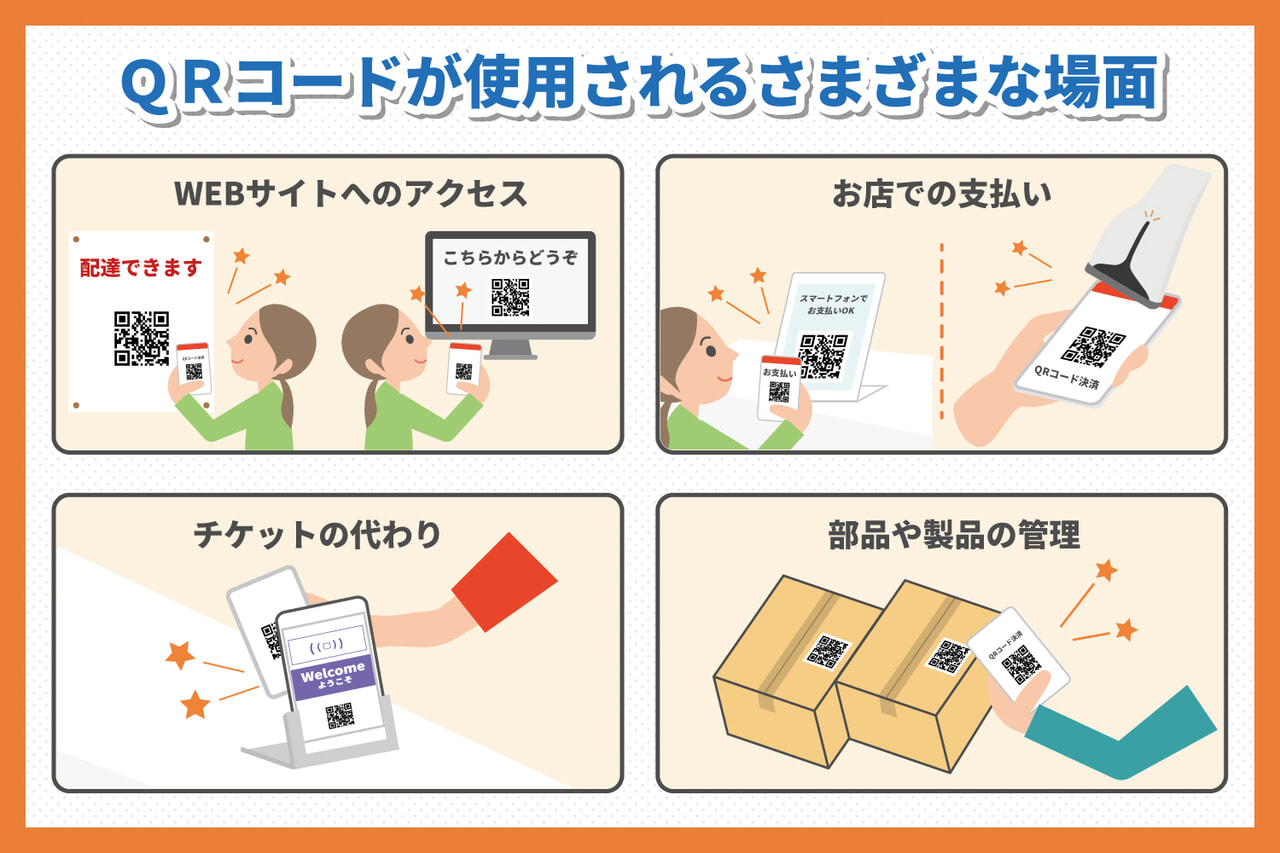
飲食店でのモバイルオーダーからイベントの入場チケット、行政手続きまで、日々の生活に欠かせないインフラとなったQRコード。日常的に使う頻度が高いからこそ、「なぜかピントが合わずスキャンできない」「SNSやメールで送られてきた画像内のコードはどうやって開けばいいのか」といった疑問やトラブルに直面する場面も少なくありません。
結論から言えば、現在のスマートフォン環境において専用のQRコード読み取りアプリを別途インストールする必要は一切ありません。iPhoneやAndroidに備わっている標準機能や、日常的に利用しているアプリを少し工夫するだけで、画面上のスクリーンショットを含めたあらゆるコードを一瞬で処理できます。最新の端末仕様に合わせた最適な読み取り手順と、思わぬ落とし穴を回避するテクニックを詳しく解説します。
📌 【この記事の重要ポイントまとめ】
- 要点1:専用アプリの追加は不要!iPhone・Androidともに標準カメラや標準機能のみで即座に読み取り可能
- 要点2:スマホ内に保存した写真やスクショのコードも「アプリなしの長押し」や「Googleレンズ・LINE」で瞬時に展開
- 要点3:読み取れない主な原因(暗所・反射・汚れ・被写体深度)の解消法と、悪質な詐欺被害を防ぐセキュリティ対策を網羅
【基本編】iPhone・Androidの標準カメラを使ったQRコードの読み取り方
スマートフォンでQRコードを読み取る最もシンプルかつ高速な手段は、端末標準のカメラアプリをかざすことです。以前のようにサードパーティ製のスキャナーアプリを探してインストールする手間は要りません。
iPhoneの標準カメラでの読み取り手順は極めて直感的です。カメラアプリを起動し、ファインダー内にQRコードを収めるだけで、コードの直下または画面下部に黄色のリンクボタンが表示されます。そのリンクをタップすれば、対象のWebページやアプリへ直接遷移します。もし頻繁にコード決済やスキャンを行う場合は、設定のコントロールセンターに「コードリーダー」を追加しておくと、ロック画面やホーム画面の右上スワイプから一撃で専用スキャナーを呼び出せて便利です。
Android端末での読み取り方も同様に進化しています。標準カメラを向けるとリンク候補がポップアップ表示されるほか、カメラ内に組み込まれたGoogleレンズのQRコード読み取り機能が自動で作動します。クイック設定パネル(画面上部から下へスワイプして表示されるメニュー)に「QRコードのスキャン」タイルを配置しておけば、カメラアプリを立ち上げる操作すら省略して即座にスキャン態勢に入れます。
【裏ワザ】写真・スクショ内のQRコードをアプリなしで一瞬で開く方法
「友人からLINEで送られてきたQRコードの画像」や「Webサイトを閲覧中に見かけたQRコードのスクリーンショット」を読み取ろうとして、別の端末を用意して画面を撮影しようとした経験はないでしょうか。実は、端末内に保存された画像は写真・スクショをアプリなしで直接開く裏ワザが存在します。
iPhone(iOS 15以降)であれば、標準の「写真」アプリで該当の画像を開き、画像内のQRコード部分を指で長押しするだけです。コンテキストメニューが立ち上がり、「Safariで開く」「リンクをコピー」「共有」といったアクションを直接選択できます。右下に表示されるテキスト認識アイコンをタップしても同様の操作が可能です。
Android端末で画像保存したQRコードを読み取る場合は、GoogleフォトやGoogleレンズを活用します。画像を表示した状態で画面下の「レンズ」アイコンをタップするだけで、画像内のコードが自動検出されてURLが画面上に浮かび上がります。
さらに、多くのユーザーが利用しているLINEのQRコード読み取り機能も強力な武器です。LINEの検索窓右側にあるスキャナーアイコンをタップし、カメラ起動画面の右下に表示される「画像サムネイル」から保存済みの写真やスクショを選択するだけで、瞬時にリンク先を展開できます。
ブラウザやPC画面はどうする?Chrome・Safari・パソコンでの読み取り手順
モバイル端末だけでなく、パソコン作業中やブラウジング中にもQRコードを扱う場面が増加しています。それぞれの閲覧環境に応じた最短アクセス手順を押さえておくと作業効率が劇的に向上します。
スマートフォンでWebページを閲覧している最中にQRコード画像を見かけた場合、ブラウザ(ChromeやSafari)上で画像を長押ししてみてください。Safariならメニューから直接ページを開くことができ、Chromeであれば「Googleレンズで画像を検索」を選択することで、別画面に移ることなくリンク先へジャンプできます。
一方、パソコン画面上に表示されたQRコードの読み取りには2つのアプローチがあります。1つは手元のスマホカメラをPCモニターに向ける方法。もう1つは、PC版Google Chromeの拡張機能や標準機能(画像を右クリックして「Googleで画像を検索」を選択)を活用し、ブラウザ内で完結させる方法です。モニターをわざわざスマホで撮影し直す必要がなく、デスクワークの集中を妨げません。
【原因特定】QRコードがどうしても読み取れない時のチェックリストと解決策
「カメラを向けているのに一向に反応しない」「黄色い枠やリンクが表示されない」というトラブルには、明確な技術的・環境的要因があります。焦って画面を連打する前に、以下のチェックポイントを1つずつ確認してみましょう。
第一に疑うべきはカメラレンズの汚れや指紋の付着です。皮脂でレンズが曇っていると、細かなドットのパターンを認識できません。柔らかい布でサッと拭き取るだけで解決するケースが多々あります。
第二に被写体との距離と照明環境です。近づきすぎてピントが合っていなかったり、スマートフォンの影がコード上に落ちてコントラストが低下していたりすると認識精度が著しく落ちます。少し端末を離してズーム機能(2倍など)を使ったり、周囲の明かりを調整したりするのが有効です。
第三に端末側の機能設定です。iPhoneの場合は「設定」>「カメラ」内の「QRコードをスキャン」がオンになっているかを確認してください。Androidでもカメラ設定内の「Googleレンズの提案」や「QRコードの自動スキャン」が無効化されていないか見直す必要があります。
【2026年最新】詐欺サイトに注意!QRコード読み取り時のセキュリティと危険性
QRコードの普及に伴い、悪意ある攻撃者が仕掛ける「クイッシング(QRコードを利用したフィッシング詐欺)」と呼ばれる手口が巧妙化しています。利便性の裏にあるセキュリティ上の危険性を正しく理解しておくことが不可欠です。
街頭のポスターや飲食店の卓上に貼られた正規のコードの上に、悪質な偽ステッカーが重ね貼りされている事例が報告されています。読み取りを実行した際、画面に表示されるプレビューURLを必ず目視で確認し、見覚えのないドメインや不自然な文字列が含まれていないかチェックする習慣をつけてください。
最新のスキャン環境では、不審な短縮URLやセキュリティリスクのある接続先を検知して警告を発する安全保護機能も強化されています。見知らぬ送信元から届いたメールやダイレクトメッセージ内のQRコードは安易にスキャンせず、公式アプリや確実なブックマーク経由でアクセスする防御姿勢を徹底しましょう。
【QRコードの読み取り方】に関するよくある質問(FAQ)
Q1:App StoreやGoogle Playで無料のQRスキャンアプリを入れる必要は本当にありませんか?
A1:完全に不要です。現在のiOSおよびAndroidはOS標準で高精度の読み取りエンジンを搭載しています。無料アプリの中には過剰な広告表示や個人情報の過度な追跡を行うものも存在するため、標準カメラやGoogleレンズの使用を強く推奨します。
Q2:友人のスマホ画面に表示されたコードを読み取れない時はどうすればよいですか?
A2:相手の画面の明るさ(輝度)を上げてもらい、画面への照明の映り込み(反射)を避ける角度に調整してください。また、お互いの距離を約20〜30cmほど離すとピントが合いやすくなります。
Q3:QRコードをカメラでかざしただけで個人情報が抜き取られることはありますか?
A3:カメラをかざしてURLを読み取った(画面にリンクが表示された)だけの段階で端末内の情報が抜かれることは基本的にありません。危険が生じるのは「表示された不審なリンク先をタップし、そこでパスワードや個人情報、クレジットカード番号を入力してしまった場合」や「悪意あるファイルをダウンロードさせられた場合」です。
まとめ:日々のスキャンをストレスフリー&安全に使いこなすために
QRコードの読み取りは、特別なツールや難しい操作を必要としない極めて身近な技術です。標準カメラのかざし方、スクショ画像の長押しやGoogleレンズ・LINEの活用といった「ちょっとしたテクニック」を知っているだけで、日々のデジタル操作は格段にスムーズになります。
読み取り不良のトラブルシューティングとセキュリティへの配慮をセットで身につけ、日々の生活やビジネスシーンで安心・快適にデジタルツールを使いこなしていきましょう。 (出典: qr コード の 読み取り 方(Yahoo!ニュース))


毎日更新されるトレンド情報を分析・発信中。役立つ裏技やおすすめ情報を分かりやすく紹介します。