IPhoneスロー撮影のチカチカ原因と直し方!戻す方法や設定の全手順
水しぶきやペットの疾走、スポーツの決定的瞬間を映画のワンシーンのように切り取れるiPhoneのスローモーション機能。手軽にプロクオリティの映像が撮れる一方で、「室内で撮ると画面が激しくチカチカ点滅してしまう」「撮影したあとで普通のスピードに戻せなくなった」といった声が後を絶ちません。
カメラハードウェアと画像処理エンジンが飛躍的に進化した2026年現在のiOS環境においても、スロー撮影特有の物理現象や仕様を正しく理解していないと、思わぬ失敗映像になってしまうことがあります。今回は、スロー撮影時のちらつき(フリッカー)を即座に解消する対策から、フレームレートの最適設定、撮影後に通常速度へ戻す編集テクニックまでを完全網羅してお届けします。
📌 【この記事の重要ポイントまとめ】
- 要点1:スロー撮影で画面がチカチカする原因は、室内照明の点滅周期と超高速シャッターの速度差による「フリッカー現象」である。
- 要点2:撮影済みのスロー動画は、写真アプリの「編集」内にある縦線バーを詰めるだけで、いつでも通常速度へ劣化なしで復元できる。
- 要点3:激しい動きは240fps、暗い場所や日常の自然なスローは120fps(または対応機種での4Kスロー)と使い分けるのが失敗を防ぐ鉄則。
【室内でなぜ起きる?】スロー撮影で画面がチカチカ点滅する原因とフリッカー対策
室内でiPhoneのスロー撮影を起動した瞬間、プレビュー画面が波打つようにチカチカと明滅する現象に遭遇した経験はないでしょうか。この気になるちらつきは故障ではなく、「フリッカー現象」と呼ばれる物理的な干渉が原因です。
日本の家庭やオフィスで使われている蛍光灯や一部のLED照明は、目に見えない超高速(東日本は毎秒100回、西日本は毎秒120回)で点滅を繰り返しています。通常の30fps動画撮影ではシャッタースピードが比較的遅いため気になりませんが、毎秒120枚〜240枚もの写真を記録するスロー撮影では、シャッターを切るタイミングと照明が消えている瞬間が合致してしまい、明暗の縞模様や激しいチカチカとして映像に記録されてしまいます。
このフリッカーを抑え込んで綺麗に撮影するための実戦テクニックは以下の3点です。
最も確実なのは「太陽光が入る窓際や屋外で撮影すること」です。自然光には電源周波数による点滅が存在しないため、フリッカーは原理的に100%発生しません。どうしても室内で撮影する場合は、後述するフレームレート設定を「240fps」から「120fps」へ落とすことで、取り込む光量を増やしてちらつきを目立ちにくくできます。また、直流電源で駆動する撮影専用の「フリッカーフリーLEDライト」を被写体に当てるのも極めて有効なアプローチです。
【画質と滑らかさを両立】iPhoneスローモーション設定とフレームレート(120fps/240fps)の切り替え手順
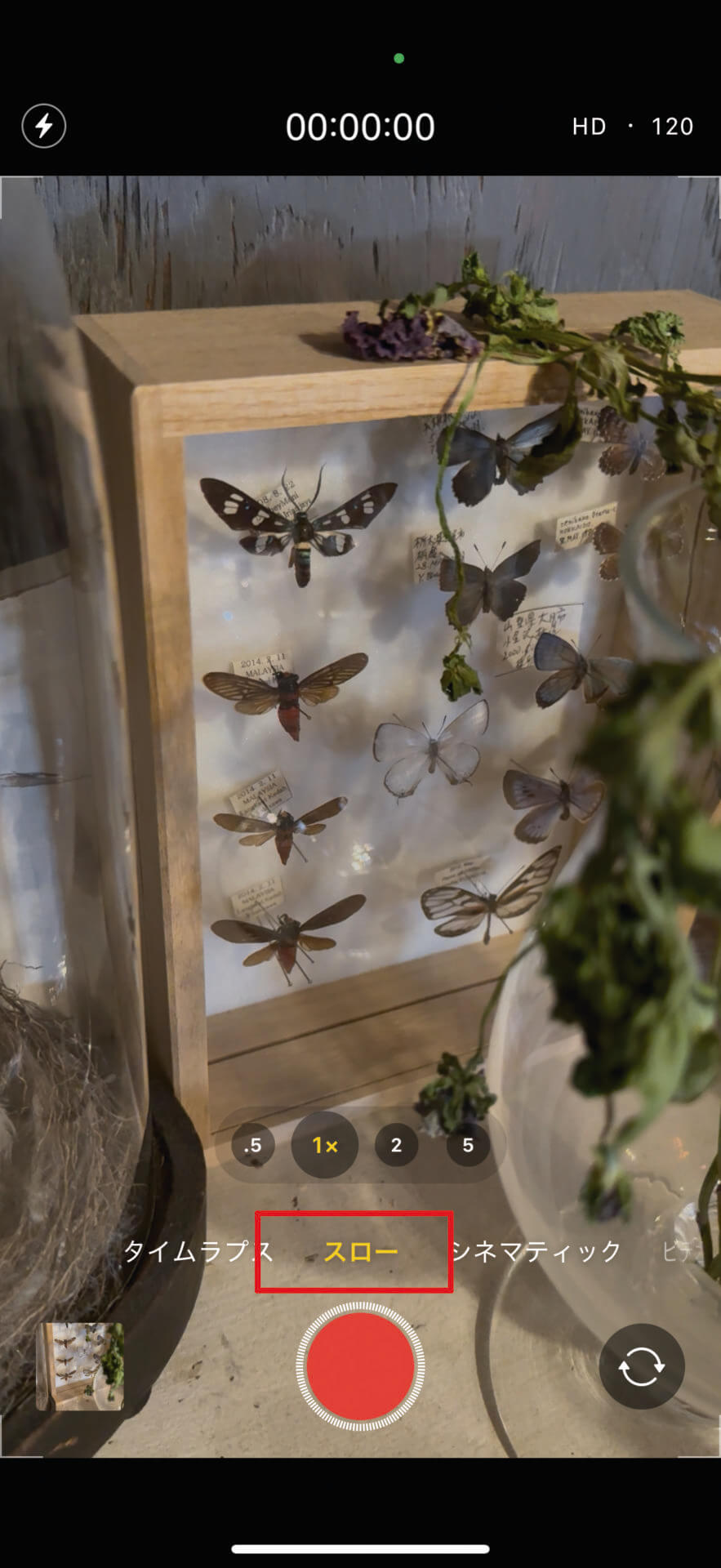
iPhoneのスロー撮影クオリティを左右するのがフレームレート(fps)と解像度の組み合わせです。カメラアプリ内でも右上の表示をタップすることで切り替え可能ですが、詳細な初期値はiOSの設定アプリから指定します。
設定手順は非常にシンプルです。
ホーム画面から「設定」>「カメラ」>「スローモーション撮影」の順にタップします。ここでは主に以下の選択肢が提示されます。
・1080p HD / 120 fps(標準的なスローモーション)
・1080p HD / 240 fps(より滑らかな超スーパースロー)
ゴルフスイングのインパクト瞬間や水風船が破裂する瞬間など、肉眼で追えない超高速アクションを捉えたいときは240fpsが最適です。ただし、240fpsは1コマあたりの露光時間が極端に短くなるため、暗所ノイズが増えやすくフリッカーの影響も受けやすくなります。日常のスナップ、人物の髪の揺れ、料理の湯気などを雰囲気たっぷりに演出したい場面では、光量を確保しやすい120fpsを選択するのが失敗を防ぐベストな判断です。
【後から修正可能】iPhoneのスロー動画を通常速度に戻す方法と編集バーの調整テクニック
「スローで撮影したけれど、やっぱり普通の動画としてテンポよく見せたい」「SNSにアップする際にスロー部分が長すぎて間延びしてしまう」という場合でも、動画を取り直す必要はありません。iPhoneの写真アプリには、後からスロー区間を自由に変更・解除できる機能が標準搭載されています。
通常速度へ完全に戻す手順は次の通りです。
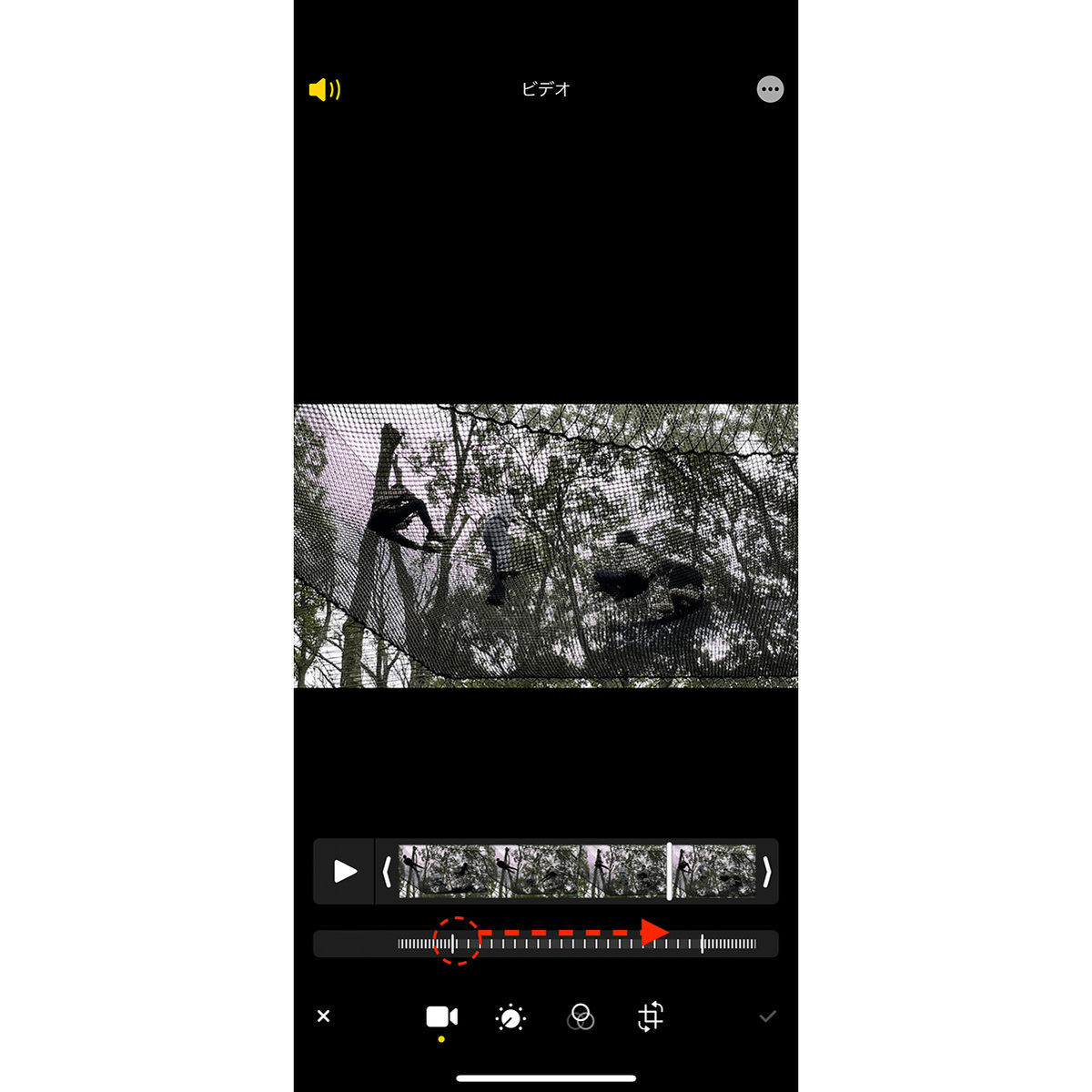
1. 写真アプリで該当のスロー動画を開き、画面右上(または下部)の「編集」をタップします。
2. 画面下部に表示されるタイムラインの下に、「縦線の間隔が広いスロー区間バー」が現れます。
3. スロー区間の開始位置と終了位置を示している太い縦線を指でドラッグし、2本の線を完全に重ねて隙間をなくすか、動画の両端外側まで押し広げます。
4. 画面右上の「完了」をタップして保存します。
この操作を行えば、画質を劣化させることなく一瞬で通常の等倍速動画へと戻すことができます。この編集は「非破壊編集」仕様になっているため、後日再びスローに戻したくなった場合でも「編集」>「元に戻す」を選択するだけでいつでも元のスロー動画を復元可能です。特定のアクションの瞬間だけをピンポイントでスローに狭める調整もこのバーひとつで直感的に行えます。
【4Kスローモーション対応機種も】高画質撮影の選び方と失敗しないカメラアプリの使い方
iPhone 16 Proシリーズをはじめとする上位モデルでは、従来の1080pフルHDを超えた「4K 120fpsスローモーション」の撮影が解像度を落とすことなく実行可能です。シネマティックな高精細映像を残すためのカメラアプリの使いこなしポイントを押さえておきましょう。
スローモードで高画質を維持するコツは、「AE/AFロック」を活用した露出の固定にあります。カメラアプリで被写体を長押しすると「AE/AFロック」が掛かり、ピントと明るさが固定されます。スロー撮影中はカメラが自動で露出を補正しようとして画面全体の明るさがチラつくケースがありますが、あらかじめ画面の明るさを固定しておくことで、安定したシネマライクなトーンを維持できます。
また、広角(1x)だけでなく超広角(0.5x)や望遠レンズへの切り替えも画面上の倍率アイコンからスムーズに行えます。特に超広角レンズを使ったダイナミックなローアングルスローや、望遠レンズを使った背景ボケを生かしたクローズアップスローは、日常の風景を一気にドラマチックな映像作品へと変貌させます。
【音が消えた?】iPhoneスロー撮影で音が出ない理由と再生時の仕様
スロー撮影した動画を再生した際、「最初と最後は音があるのに、肝心のスロー部分だけ無音になった」「音がものすごく低く間延びして聞こえる」と疑問に感じるユーザーは少なくありません。
これはiPhoneの標準仕様によるものです。スローモーション再生中は、映像のコマ数に合わせて音声の再生速度も落とされます。iOSの写真アプリでは、極端にピッチが下がって不快なノイズにならないよう、スロー区間の音量を自動的にフェードアウト(またはミュート)処理する設計が組み込まれています。
音声が完全に消失してしまったわけではないため、前述の手順で編集バーを動かして通常速度の等倍に戻せば、本来クリアに録音されていた環境音や話し声がしっかりと再生されます。「音声もしっかり残したままスローの緩急をつけたい」というクリエイティブな編集を目指す場合は、動画編集アプリ(CapCutやFinal Cut Pro、InShotなど)に取り込んで、音声トラックと映像トラックを個別に速度調整するのがおすすめです。
【iPhoneのスロー撮影】に関するよくある質問(FAQ)
Q1:通常のビデオモードで撮った普通の動画を、後からiPhone上でスローにできますか?
A1:iOSの写真アプリ内では、通常の30fpsや60fpsで撮った動画を後からスローに変更することはできません。ただし、外部の動画編集アプリ(CapCutやPremiere Rushなど)に読み込ませれば「速度変更(スピード調整)」機能を使ってスロー化が可能です。ただし、元が60fps以下の動画を極端に遅くすると、コマ落ち(カクつき)が発生しやすいため注意してください。
Q2:スロー撮影を多用するとストレージ容量はどれくらい圧迫されますか?
A2:通常の1080p 30fps動画と比べると、1080p 240fps動画は約4倍、4K 120fps動画では約6〜8倍のデータ容量を消費します。1分間のスロー撮影で数百MBから1GB近く消費することもあるため、長回しは避け、アクションが起きる直前からピンポイントで録画ボタンを押すのがストレージ節約の鉄則です。
Q3:室内照明の下でスローを撮ると、肉眼では明るいのに動画全体が暗くなってしまいます。なぜですか?
A3:スロー撮影は1秒間に120〜240回シャッターを切る都合上、センサーが光を取り込める時間(シャッタースピード)が極端に短くなるためです。カメラの不具合ではありません。室内で明るく撮りたい場合は、部屋全体の照明を最大にするか、被写体にデスクライトなどの追加光源を近づけて明るさを補ってください。
まとめ:適切な設定でiPhoneスロー撮影を思い通りにマスターしよう
iPhoneのスローモーション撮影は、設定と環境の仕組みさえ把握してしまえば、誰でも簡単に息をのむような美しい映像表現を生み出せる強力なツールです。
室内のフリッカーには自然光の活用や120fpsへの設定変更でスマートに対処し、撮影後は写真アプリの編集バーを使って自在にスピードをコントロールする。この2点をマスターするだけで、スロー撮影の失敗は劇的にゼロへと近づきます。最新iPhoneの卓越したカメラポテンシャルをフルに引き出し、かけがえのない一瞬をドラマチックな映像として残してみてください。 (出典: iphone スロー 撮影(Yahoo!ニュース))

SEOライティングとマーケティング戦略の専門家。分かりやすい解説記事で定評があります。