IPhone電源オフの決定版!Siri起動を防ぐ正しい消し方と裏ワザ
日常のふとした瞬間にiPhoneの電源を切ろうとして、画面にSiriが立ち上がり戸惑った経験はないでしょうか。特にホームボタンのないモデルへ移行した直後などは、従来の感覚で右側のボタンだけを長押ししてしまい、電源スライダが出ないトラブルに直面するユーザーが後を絶ちません。
急なシステムエラーやバッテリー節約、機内モード以上の完全なリセットを行いたいとき、正しい手順を知らないと余計なストレスを抱えることになります。本稿では、最新のiPhone 15シリーズや最新iOS環境を含む全モデルの正規手順から、画面フリーズ時の強制終了、ボタン故障時の裏ワザまで余すところなく整理してお届けします。
📌 【この記事の重要ポイントまとめ】
- 要点1:Face ID搭載端末は「サイドボタン+いずれかの音量ボタン」の同時長押しが正式な電源オフ手順です。
- 要点2:画面が固まりスライダ表示されない時は「音量を上げる→下げる→サイド長押し」の強制再起動で解決します。
- 要点3:物理ボタンが故障しても「設定アプリ」や「AssistiveTouch」を活用すれば画面操作だけで電源を落とせます。
【なぜ?】サイドボタン長押しでSiriが起動する理由とボタンの仕組み
iPhone X以降の全画面モデルにおいて、本体右側のボタンは「電源ボタン」ではなく「サイドボタン」へと役割が再定義されました。従来のiPhone 8以前のように右側ボタンを長押しすると、デフォルト設定では音声アシスタントのSiriが呼び出される設計になっています。
「iPhoneの電源オフができない」と検索する大半のケースは、このハードウェアの仕様変更による認識のズレが原因です。Appleは誤操作による意図しないシャットダウンを防ぎつつ、素早く音声入力を立ち上げる導線として現在のボタン配置を採用しました。電源メニューを呼び出すには、反対側にある音量ボタンと組み合わせた複合アクションが必要となります。
【機種別一覧】iPhoneの正しい電源の切り方と最新手順
手持ちの端末タイプに応じたiPhone電源の切り方機種別ルールを把握しておけば、操作で迷う心配はありません。大別すると以下の2パターンに分かれます。
① iPhone 15/14/13/12/11/Xシリーズ(Face ID搭載機)
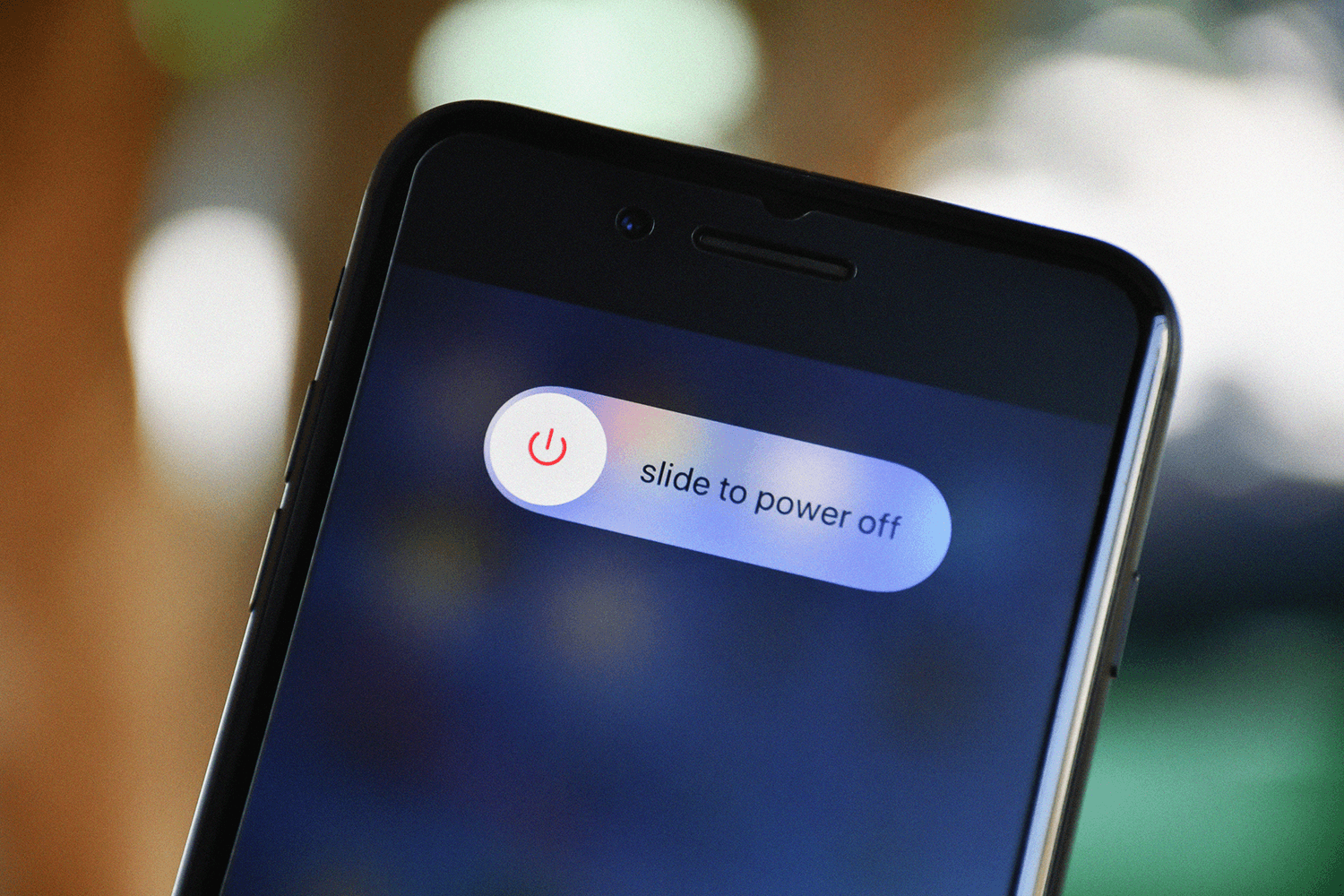
本体右側の「サイドボタン」と、左側の「音量を上げるボタン」または「音量を下げるボタン」のいずれか片方を同時に長押しします。画面上部に「スライドで電源オフ」が表示されたら、指を右へスワイプすると数十秒で完全にシャットダウンします。
② iPhone SE(第2/第3世代)/8/7/6以前(ホームボタン搭載機)
本体右側(または上部)のボタンを単独で数秒間長押しします。画面に電源オフスライダが出現するため、そのままスワイプするだけで完了します。
【フリーズ対策】スライダが表示されない時の強制再起動手順
アプリのクラッシュやシステムの重篤なバグにより、画面が一切反応せずiPhoneスライダ表示されない状態に陥るケースがあります。通常のタッチ操作を受け付けないiPhone画面フリーズ対処法としては、ハードウェア側から信号を送る「強制再起動」が唯一の突破口です。
現在主流のモデルにおけるiPhone強制再起動手順は、リズミカルな3ステップで行います。
1. 本体左側の「音量を上げるボタン」を押して、すぐに離す。
2. 続けて「音量を下げるボタン」を押して、すぐに離す。
3. 最後に右側の「サイドボタン」を長押しし続ける(画面が真っ暗になり、Appleロゴが表示されるまで約10秒間押し続ける)。
この一連の流れは画面のタッチパネルが完全に死んでいる状態でも有効です。データが消去される心配はなく、安全にシステムのリフレッシュを実行できます。
【ボタン故障時】画面操作だけで電源を落とす2つの裏ワザ
落下事故や経年劣化でiPhoneボタン故障電源オフができない場合でも、iOSの標準機能を駆使すれば物理ボタンに触れず電源を切ることが可能です。
最も手軽なのがiPhone設定アプリから電源オフを行う方法です。
「設定」アプリを開き、「一般」をタップして一番下までスクロールすると、青文字で「システム終了」という項目が存在します。これをタップするだけで、おなじみの電源オフロックスクリーンが表示されます。
さらに日常的にボタンの反応が鈍い場合は、画面上に仮想ボタンを配置するAssistiveTouch電源オフの導入がおすすめです。「設定」>「アクセシビリティ」>「タッチ」>「AssistiveTouch」をオンにします。画面に出現した丸いアイコンをタップし、「デバイス」>「音量を下げる」などのメニューを展開、または長押しアクションに「再起動」や「画面ロック」を割り当てておくことで、片手だけで完結する快適な端末コントロールが実現します。
【Appleサポート直伝】電源が切れない根本原因と安全な再起動法
通常の手順を踏んでも電源が落ちない場合、Appleサポート電源切れない理由として挙げられるのは、バックグラウンドでの重いファイル処理、iOSアップデートの失敗、あるいはストレージ容量の極端な圧迫です。
内部ストレージの空き容量が1GB未満になっていると、一時ファイルの書き出しができずOS全体の動作が破綻します。無事に立ち上がった後は、不要な動画やアプリを整理し、iPhone再起動最新手順を定期的に行うことでキャッシュをクリアに保つメンテナンスが推奨されます。週に1回程度の再起動を行うだけでも、メモリリークの解消や動作速度の維持に確かな効果を発揮します。
【iPhoneの電源オフ】に関するよくある質問(FAQ)
Q1:電源をオフにするとアラームは鳴りますか?
A1:鳴りません。iPhoneが完全に電源オフになっている状態では、設定したアラームやタイマーは動作しない仕様です。通知を遮断してアラームだけを鳴らしたい場合は、電源を切るのではなく「おやすみモード」や「集中モード」を活用してください。
Q2:電源を切った状態から再び起動する方法は?
A2:右側のサイドボタン(ホームボタン搭載機は電源ボタン)を、画面中央にAppleのリンゴマークが表示されるまで数秒間長押しします。また、充電ケーブルを接続して給電を開始するだけでも自動的に起動します。
Q3:サイドボタンを長押しした際、Siriではなく電源メニューを出す設定に変更できますか?
A3:現状のiOSでは長押し動作を直接電源オフに変更することはできません。「設定」>「アクセシビリティ」>「サイドボタン」から長押し時のSiri起動をオフにすることは可能ですが、オフにした場合は何も起動しなくなる仕様です。電源を切る際は「サイドボタン+音量ボタン」を同時押しする癖をつけましょう。
まとめ:トラブル時に焦らないための電源管理の知恵
日進月歩で進化を続けるスマートフォンのインターフェースですが、電源周りの基本仕様は一度覚えてしまえば決して難しくありません。画面が固まった時の「強制再起動」、ボタンが壊れた時の「設定アプリ経由のシャットダウン」という2大エマージェンシールートを頭に入れておくだけで、突発的なバグにも落ち着いて対処できます。
動作が重いと感じた時やバッテリーの減りが不自然に早い時は、無理に使い続けず一度電源を落としてリフレッシュを図りましょう。適切な電源管理こそが、愛機を長持ちさせる最もシンプルで確実なアプローチです。 (出典: iphone 電源 オフ(Yahoo!ニュース))


Webメディアの編集およびコンテンツ作成に従事。正確で質の高い情報発信を心掛けています。