Galaxy S10アイコン完全図鑑|ステータスバーの謎の記号と消し方
名機として根強い支持を集めるGalaxy S10やGalaxy S10+を使っていて、画面上部のステータスバーに見慣れない記号やマークが突如現れ、「これって何の合図?」「通知を消したいのに消えない」と戸惑った経験はないでしょうか。通知領域の表示は、端末の安全や通信状況を伝える重要なサインである一方、意味が分からないと不安の種になります。
本稿では、ステータスバーに並ぶ各種インジケーターの正体から、消えてしまったアプリアイコンの復元手順、Galaxy Themesを活用したおしゃれなカスタマイズ術まで、現場検証に基づき網羅的に解説します。端末を快適に使いこなすための実践ガイドとしてご活用ください。
📌 【この記事の重要ポイントまとめ】
- 要点1:ステータスバーの「目のマーク(スマートステイ)」や「びっくりマーク(通信エラー・警告)」など、謎の記号の正体と即座に消す設定手順を完全網羅。
- 要点2:消えたアプリアイコンの復元法やバッジ非表示設定、ホーム画面のグリッド変更によるアイコンサイズ調整など実用的な整理術を網羅。
- 要点3:公式Galaxy Themesや外部ランチャーを活用したアイコンパック変更で、端末の操作性とデザイン性を劇的に向上させる方法を伝授。
【完全網羅】Galaxy S10ステータスバーのアイコン一覧と意味
Galaxy S10およびGalaxy S10+の画面上部に並ぶインジケーターは、端末の稼働状況を瞬時に把握するための重要なシグナルです。ユーザーから特に質問が寄せられる代表的なマークの正体と対処法を整理しました。
| アイコンの形状 | 機能・名称 | 主な発生原因と状態 | 消し方・設定変更手順 |
|---|---|---|---|
| 目のマーク | スマートステイ / 画面の注視 | 前面カメラが顔を検知し画面点灯を維持中 | 「設定」>「便利な機能」>「モーションとジェスチャー」>「画面を見て点灯を維持」をOFF |
| びっくりマーク | 通信・システム警告 | Wi-Fi未接続、データ上限到達、SIM認証不全 | 通知パネルを引き下げて警告内容を確認、通信環境の再接続 |
| VoLTEマーク | 高音質通話スタンバイ | 4G回線による高音質音声通話が利用可能 | キャリア仕様により非表示化は制限あり(通知制御アプリ等で対応) |
| プラス記号付きの丸 | データセーバー | バックグラウンドでの通信を抑制中 | 「設定」>「接続」>「データ使用量」>「データセーバー」をOFF |
| Nのような記号 | NFC / おサイフケータイ | 近距離無線通信が有効化されている状態 | クイック設定パネルの「NFC」アイコンをタップしてOFF |
特に問い合わせが多い「目のアイコン」は、インカメラがユーザーの視線を認識して画面の自動消灯を防ぐ「スマートステイ」機能の稼働を示しています。故障や盗撮の類ではないため、安心して設定のオン・オフを切り替えてください。
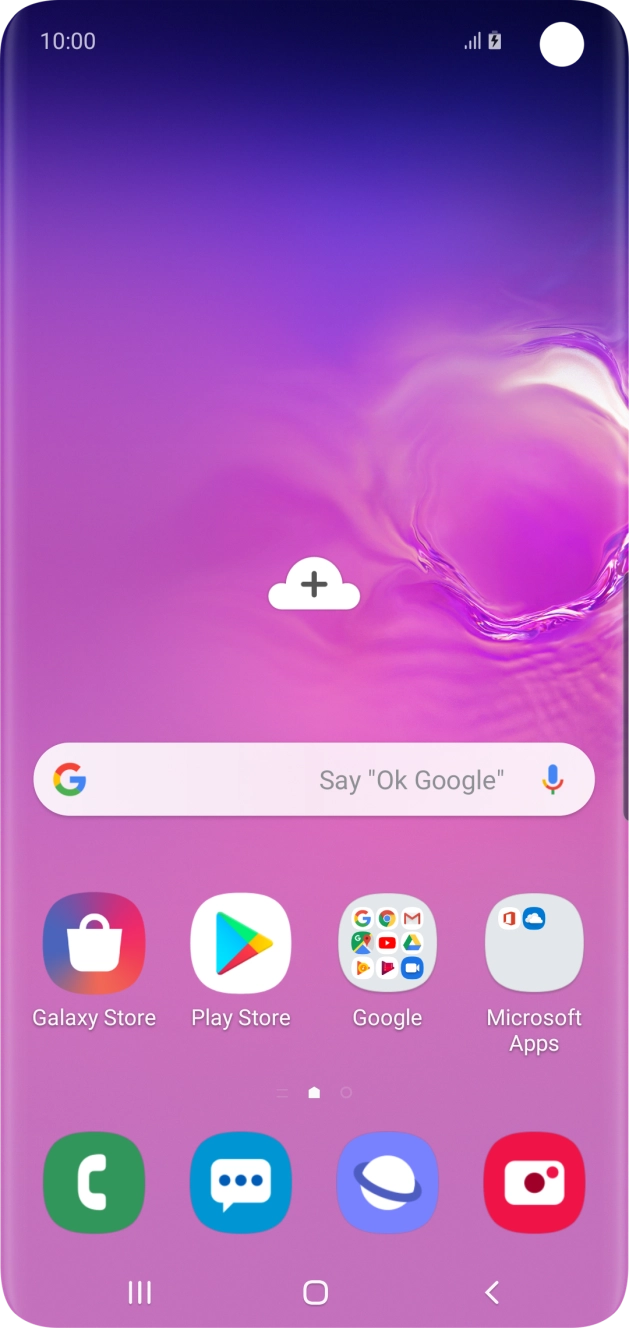
【トラブル解決】消えたアプリアイコンを復元する3つのアプローチ
「いつも使っていたアプリアイコンがホーム画面から消えてしまった」というトラブルは、誤操作や設定の予期せぬ変更によって日常的に発生します。アンインストールされたわけではないケースが大半であり、以下の3ステップで元の状態へ復元できます。
まず試すべきは、アプリトレイ(ドロワー画面)の確認です。ホーム画面を下から上へスワイプしてアプリ一覧を表示し、目的のアプリを長押しして「ホーム画面に追加」を選択します。一覧内に見当たらない場合は、検索バーにアプリ名を入力してください。
次に確認したいのが「非表示アプリ」設定です。誤って隠し設定にしてしまっている場合、ホーム画面の何もない場所を長押しし、「設定」>「ホーム画面とアプリ画面でアプリを非表示」を開きます。「非表示のアプリ」一覧に該当アプリが入っていれば、マイナスアイコンをタップして解除します。
さらに、ホーム画面自体の構造が「かんたんモード」や「ホーム画面のみ」に切り替わっていないかも要チェックです。「設定」>「ディスプレイ」>「かんたんモード」がオフになっているか確認し、従来の快適な操作環境を取り戻しましょう。
【実態検証】利用者の生の声と現場目線で見えたリアル
オンラインコミュニティやSNS上でのリアルな声を検証すると、Galaxy S10シリーズのアイコン表示に関しては一定の共通した悩みが見受けられます。
特に多く見られるのが「Wi-Fiマークの横に急にびっくりマークが付いて通信が途切れた」「VoLTEアイコンが常時居座っていてステータスバーが窮屈に感じる」といった通信関連のストレスです。Galaxy S10は有機ELディスプレイのパンチホール(前面カメラの切り欠き)が右上に配置されているため、表示領域が他の端末に比べてタイトになりやすく、アイコンの密集が視覚的な圧迫感を生みやすい構造になっています。
実際に愛用し続けているユーザーの間では、不要なインジケーターを極力削ぎ落とし、ミニマルな画面設計を保つ工夫が共有されています。OSの仕様を正しく理解し、必要な通知だけを厳選して残すカスタマイズが満足度を大きく左右します。

一般に知られていない盲点とネットの誤解
ネット上の情報掲示板では「ステータスバーのアイコンをすべて自由に非表示にできる」といった誤認が散見されますが、国内キャリア版(ドコモ・au等)の端末では一部のキャリア仕様アイコン(VoLTEマークや特定の通信警告)が標準設定からは非表示にできない仕様が存在します。
また、「アイコン右上の数字(バッジ)が消えないのはバグ」という声も多く聞かれます。しかし実際は、通知パネル内の該当通知をスワイプして消去しない限り、アプリアイコン側のバッジが連動して消えない「通知連動型」の仕様によるものです。
バッジ表示そのものが煩わしい場合は、「設定」>「通知」>「詳細設定」>「アプリアイコンのバッジ」から、数字表示を「ドット」へ切り替えるか、完全に機能をオフにすることでスッキリとした外観を保てます。
【カスタマイズ】アイコンの大きさ変更とGalaxy Themesによる模様替え
Galaxy S10のホーム画面は、視覚的な美しさと使いやすさを両立させる高度なカスタマイズに対応しています。
アイコンの大きさと配列の調整:
ホーム画面の余白を長押しし、「設定」>「ホーム画面グリッド」を選択します。「4×5」「4×6」「5×5」「5×6」などのマス目を選択することで、アイコンのサイズと1画面あたりの配置数を直感的に微調整できます。画面を広く使いたい場合は密度の高い「5×6」が適しています。
Galaxy Themesを使ったアイコンパックの適用:
Samsung公式の「Galaxy Themes」ストアを利用すれば、数千種類に及ぶデザイナーズアイコンをワンタップで適用できます。設定手順は以下の通りです。
- ホーム画面の何もない場所を長押しし、「テーマ」を選択。
- 画面下部のメニューから「アイコン」タブをタップ。
- 無料・有料の豊富なラインナップから好みのアイコンパックをダウンロードし、「適用」を実行。
統一感のあるアイコンデザインに変更するだけで、日常の操作体験が洗練されたものへと一新されます。
【プロの結論】標準機能で使うべき人と外部ランチャーを導入すべき人の判断基準
端末のインターフェースを最適化する際、標準のOne UIのままで使い続けるか、サードパーティ製のランチャーアプリ(Nova Launcher等)を導入すべきかは、求める自由度によって分かれます。
標準機能(One UI + Galaxy Themes)が向いている人:
安定性とバッテリー持ちを最優先し、公式サポートの範囲内で手軽にデザインを一新したいユーザー。エッジスクリーン機能やSamsung純正ウィジェットとの連携を損なわずに運用できます。
外部ランチャー導入を検討すべき人:
アイコン個別の画像差し替えやグリッドの無段階微調整、ステータスバーの完全隠蔽など、細部まで徹底的にこだわり抜いた独自UIを構築したいアドバンスドユーザー。ただし、ジェスチャーナビゲーションとの相性やバックグラウンド消費電力への配慮が必要です。
【galaxy s10 アイコン】に関するよくある質問(FAQ)
Q1:ステータスバーのVoLTEアイコンだけを消すことはできますか?
A1:国内キャリア版の標準設定画面からはVoLTEアイコン単体を非表示にすることはできません。ステータスバーの整理を行いたい場合は、Good Lock(Samsung純正のカスタマイズツール群)の「QuickStar」モジュールを利用するか、通知管理アプリを活用して表示項目をカスタマイズする必要があります。
Q2:ホーム画面のアプリアイコンに付く赤い丸(バッジ)を非表示にするには?
A2:「設定」>「通知」>「詳細設定」に進み、「アプリアイコンのバッジ」をタップしてスイッチをOFFにしてください。数字だけを非表示にして小さなドット表示に変更することも可能です。
Q3:インストールしたはずのアプリがドロワーにも見当たらない原因は?
A3:アプリが「無効化」されているか、「保護者による制限(ペアレンタルコントロール)」、または「セキュアフォルダ」内に隔離されている可能性があります。「設定」>「アプリ」から該当アプリを検索し、状態が「有効」になっているか確認してください。
まとめ:今後の動向と失敗しないための判断基準
Galaxy S10シリーズは、優れたハードウェア完成度により長期間にわたって愛用できるデバイスです。ステータスバーに表示される各種アイコンの意味を正しく把握し、不要な警告や通知を適切に処理することは、端末の動作安定やバッテリー寿命の維持にも直結します。
日々の使い心地を向上させるためには、定期的なホーム画面の整理と、公式Galaxy Themesを活用した視認性の高いアイコン配置が効果的です。本稿で紹介した手順を参考に、ご自身の利用スタイルに合わせた最適な画面環境を整えてみてください。 (出典: galaxy s10 アイコン(Yahoo!ニュース))
毎日更新されるトレンド情報を分析・発信中。役立つ裏技やおすすめ情報を分かりやすく紹介します。