【2026年最新】検索履歴の見方完全ガイド!スマホ&PCの確認・削除法
調べものをしている最中に「昨日見ていたあのWebサイトをもう一度確認したい」「先週調べた検索キーワードを思い出したい」と履歴を探す場面は日常的に発生します。しかし、Safari、Google Chrome、あるいはGoogleやYahoo!といった検索エンジンごとに履歴が保存される仕組みは異なり、目的の情報に素早く辿り着けずに戸惑うユーザーは少なくありません。
スマートフォンの普及とクラウド同期の高度化に伴い、端末内ローカルの「閲覧履歴」とアカウントに紐づく「検索アクティビティ」が二重に管理される構造が一般的になりました。端末側の履歴を消したつもりでもアカウント側に検索語句が残存していたり、逆に家族と共有するタブレットにプライベートな検索ログが表示されたりするトラブルも後を絶ちません。本稿では、iPhone、Android、PCにおける主要ブラウザやサービスの最新確認手順から、不要な履歴の完全消去、他人に覗かれないための防御策までを徹底解説します。
📌 【この記事の重要ポイントまとめ】
- 要点1:「ブラウザの閲覧履歴(開いたページ)」と「Google等の検索履歴(入力した語句)」は保存場所が別物であり、用途に応じた切り分けが不可欠。
- 要点2:iPhone(Safari/Chrome)、Android、PCの各環境において、3ステップ以内で目的の過去ログを表示・抽出可能。
- 要点3:端末の消去だけでは不十分な「Googleマイアクティビティ」のクラウドログ完全削除法と、2026年仕様の自動削除設定を網羅。
【基本構造】検索履歴と閲覧履歴の違いとは?迷わないための前提知識
履歴を探す際、最初に把握しておくべきなのは「自分が探しているのは開いたWebページなのか、それとも入力した検索ワードそのものなのか」という切り分けです。ITサポート現場やLuftmedia等の調査データでも、この2つを混同していることが原因で「履歴が見つからない」「消したのに消えていない」という混乱が生じている実態が浮き彫りになっています。
インターネットの利用履歴は、大きく分けて以下の2つのレイヤーに独立して保存されています。
- ブラウザの閲覧履歴(Web履歴):Safari、Google Chrome、Microsoft Edgeなどのブラウザアプリ自体に記録される「アクセスしたWebページのURLとタイトル」。端末内(またはブラウザの同期サーバー)に保存されます。
- 検索エンジンの検索履歴(アクティビティ):GoogleやYahoo!などの検索窓に打ち込んだ「検索キーワード」。ログインしているGoogleアカウントやYahoo! JAPAN IDのクラウドアカウント側に記録されます。
過去に訪れたWebサイトを再訪したい場合はChrome閲覧履歴の確認やSafariの履歴メニューを開き、過去にどんなキーワードで検索したかを一覧で辿りたい場合はGoogle検索履歴確認(マイアクティビティ)にアクセスするのが最短のルートです。

【端末別】iPhone・Android・PCでの検索履歴の見方と最新手順
現在利用している端末とアプリ環境に応じた、最もスムーズな確認手順を整理しました。いずれも数タップまたはショートカットキー操作で即座に呼び出せます。
1. iPhone(iOS)での確認手順
iPhoneユーザーの多くが利用する標準ブラウザSafariと、Googleアプリの確認方法は以下の通りです。
- Safari検索履歴の見方:Safariアプリを開き、画面下部の「ブックマーク(本のアイコン)」をタップします。上部に表示される3つのタブのうち、一番右の「時計アイコン」を選択すると、日付順に閲覧したページ履歴が一覧表示されます。上部の検索バーからキーワードで過去ログを絞り込むことも可能です。
- iPhone検索履歴の見方(Googleアプリ):ホーム画面のGoogleアプリを開き、右上のプロフィールアイコンをタップして「検索履歴」を選択します。直近で入力した語句やアクセスしたトピックがタイムライン形式で表示されます。
2. Androidスマートフォンでの確認手順
Android端末では、標準搭載されているGoogle ChromeとGoogleアシスタント連携機能が中心となります。
- Android検索履歴表示(Chrome):Chromeアプリを開き、画面右上の「︙(3点リーダー)」から「履歴」をタップします。過去にアクセスしたWebページが時系列で並び、同一のGoogleアカウントで同期しているPC側の閲覧ページも確認できます。
- Googleマイアクティビティ見方:ブラウザで「myactivity.google.com」にアクセスするか、端末の「設定」>「Google」>「Googleアカウントの管理」>「データとプライバシー」から「ウェブとアプリのアクティビティ」を開きます。ここには検索語句だけでなく、閲覧日時や位置情報に基づいた検索結果まで克明に記録されています。
3. PC(Windows / Mac)での確認手順
パソコン環境では、キーボードショートカットを活用するのが最も迅速です。
- Chrome・Edgeの閲覧履歴:Windowsなら「Ctrl + H」、Macなら「Command + Y」を同時に押すだけで、ブラウザの全履歴一覧タブが一発で展開します。
- Yahoo検索履歴の見方:Yahoo! JAPANトップページ右上の「登録情報」または検索バーをクリックした際に表示されるドロップダウンリストから、直近の検索キーワードを確認・管理できます。
- YouTube検索履歴の確認:YouTube画面左側のメニューから「履歴」をクリックすると、過去に視聴した動画と検索窓に入力した動画検索キーワードの双方が個別に確認可能です。
【仕様比較】主要ブラウザ・サービス別の履歴保持と管理機能
主要なブラウザおよびプラットフォームにおける履歴の保存期間、クラウド同期の仕様、および削除の難易度を比較表にまとめました。各サービスの公式技術仕様および編集部の検証結果に基づいています。
| サービス・ブラウザ名 | 履歴の保存場所 | 標準の保存期間 | 他端末との同期 | 編集部の管理性評価 |
|---|---|---|---|---|
| Google Chrome | 端末ローカル & Googleアカウント | ローカルは約90日(アカウント側は無期限/設定次第) | アカウントログインで完全同期 | 極めて高い(検索・一括削除が容易) |
| Apple Safari | 端末ローカル & iCloud | 約1年間(設定による) | iCloud連携時に自動同期 | 高(Apple製品間でのシームレス連携) |
| Microsoft Edge | 端末ローカル & MSアカウント | ローカルは約90日 | Microsoftアカウントで同期 | 中(ワークスペース機能と連動) |
| Google マイアクティビティ | Googleクラウドサーバー | デフォルト18ヶ月(3ヶ月/36ヶ月/無効に変更可) | 全利用端末(Maps・音声含む) | 詳細(個別検索語句の削除が可能) |
| Yahoo! JAPAN | Yahoo! JAPAN IDサーバー / Cookie | 利用規約に基づく一定期間 | ログイン時に同期 | 標準(検索補助サジェストと密連動) |
【実態検証】「消したはずなのに残っている?」利用者の生の声と隠れた履歴の罠
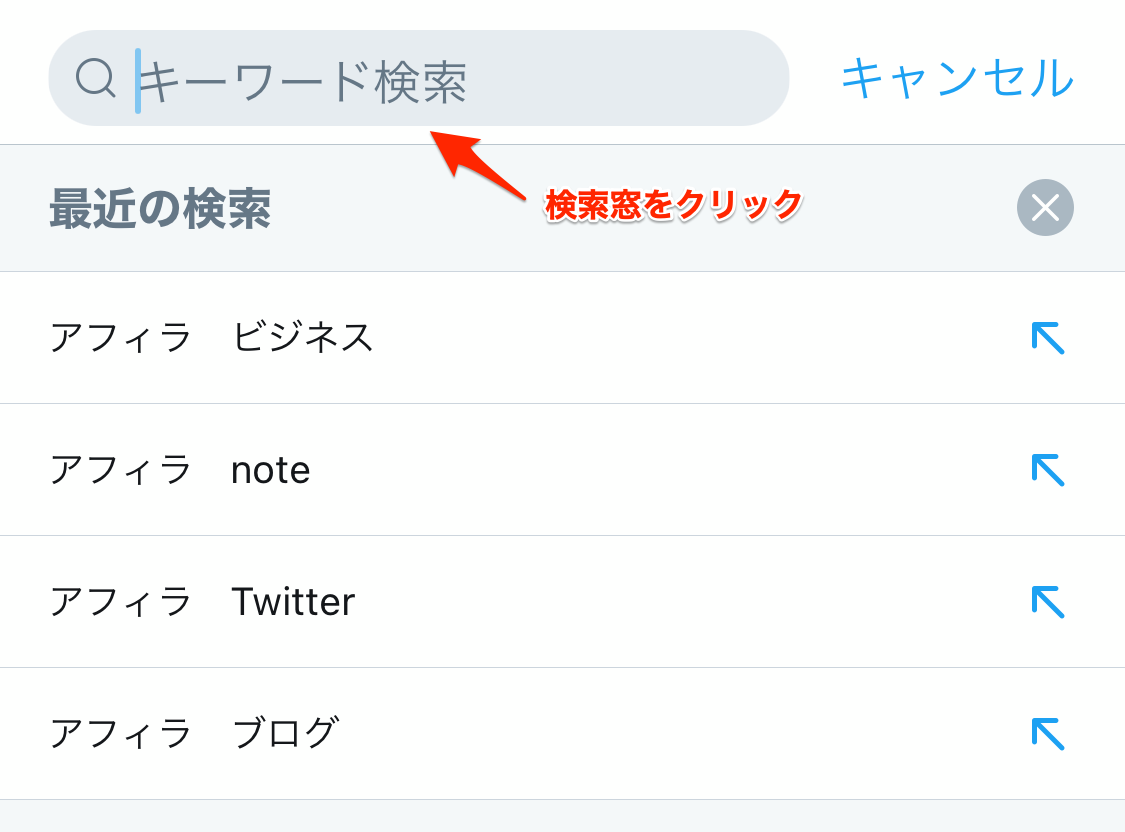
SNSや知恵袋、各種コミュニティでは「家族にスマホを貸した際、検索窓をタップしたら恥ずかしい検索候補がずらりと出てきた」「ブラウザの履歴を全消去したのに、パソコン側に昨晩の閲覧履歴が残っていた」といった悲鳴が絶えません。
こうしたトラブルが発生する原因の多くは、「ローカル履歴の消去」と「クラウド同期・検索サジェストの仕様」のギャップにあります。
1. 検索バーをタップしたときに出る「予測候補」の正体
検索バーをタップした瞬間に表示される紫色の文字や時計マーク付きのキーワードは、ブラウザ内の閲覧履歴だけでなく、検索エンジン側のアカウント履歴や端末の入力予測変換(キーボードの学習データ)から引き出されています。ブラウザの「閲覧履歴データの消去」を実行しただけでは、キーボードの学習履歴やアカウントのマイアクティビティまでは消えません。
2. シークレットモード履歴確認の真相と誤解
「シークレットモード(プライベートブラウズ)を使えば一切の履歴が残らない」と盲信するユーザーは多いですが、ここにも技術的な境界線が存在します。シークレットモードが保護するのは「その端末上に閲覧履歴やCookie、フォーム入力情報を保存しない」という端末ローカルの領域のみです。
アクセス先のWebサイト運営者、社内LANやWi-Fiのネットワーク管理者、プロバイダ(ISP)側には、どのIPアドレスからどのドメインへ通信が行われたかのログが残ります。また、シークレットモード中に個人のGoogleアカウント等へログインして検索した場合、その間の行動は通常通りアカウントアクティビティへ記録される点に注意が必要です。
【完全防御】検索履歴の削除方法と他人に絶対見られないための設定術
プライバシーを盤石に保ち、不要な履歴を根こそぎクリーンアップするための実践的な手順を整理しました。
ステップ1:確実な「検索履歴の削除方法」を実行する
- Safariの場合:画面下のブックマークアイコン(本)>時計アイコン>右下の「消去」をタップ。「直前1時間」「今日」「今日および昨日」「すべての履歴」から範囲を選択して消去します。
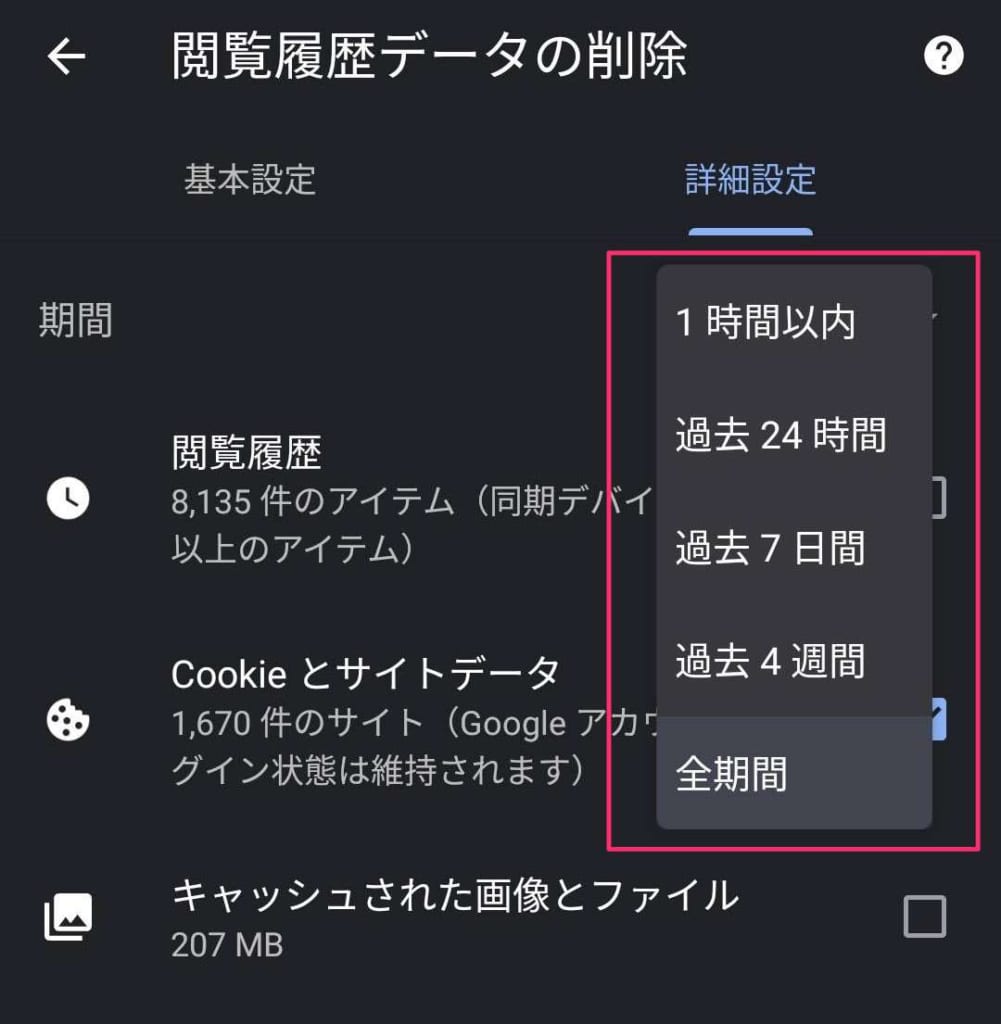
- Chromeの場合:「設定」>「プライバシーとセキュリティ」>「閲覧履歴データの削除」を選択。「期間」を「全期間」にし、「閲覧履歴」「Cookieと他のサイトデータ」「キャッシュされた画像とファイル」にチェックを入れて削除を実行します。
- Googleマイアクティビティの完全消去:「myactivity.google.com」へ行き、「削除」ボタンから「すべての期間」を指定して削除します。これにより、GoogleのAIや広告最適化エンジンに紐づいていた検索行動ログがサーバー上から消去されます。
ステップ2:検索履歴を残さない設定(自動削除の自動化)
毎回手動で削除する手間を省くには、Googleの「自動削除機能」を有効化しておくのが鉄則です。
Googleマイアクティビティの「ウェブとアプリのアクティビティ」設定画面で、「自動削除」を「3ヶ月」「18ヶ月」「36ヶ月」のいずれかに設定しておけば、指定期間を過ぎたデータはバックグラウンドで自動的に完全破棄されます。常に履歴を残したくない場合は、アクティビティの記録自体を「オフ(一時停止)」にすることも可能です。
ステップ3:検索履歴を他人に見られない方法
家族や同僚と端末を共有している、あるいは万が一の紛失・盗難時にプライバシーを守るためには、以下の物理的・システム的バウンダリーを設けることが推奨されます。
- 生体認証によるブラウザ保護:Safariのプライベートブラウズや各種セキュリティブラウザには、Face ID / Touch IDを要求するロック機能を設定する。
- アカウントプロファイルの分離:PCでChromeやEdgeを利用する際は、家族共用のアカウントを使わず、利用者ごとに個別の「プロファイル」を作成してログインを切り替える。
- キーボード学習履歴のリセット:iPhoneなら「設定」>「一般」>「転送またはiPhoneをリセット」>「リセット」>「キーボードの変換学習をリセット」を実行し、予測候補に過去の検索語句が出ないようにする。
※注意:検索履歴の復元手順の限界について
誤って消してしまった検索履歴を元に戻したいという需要もありますが、一度ブラウザ上で完全削除されたローカル閲覧履歴は、基本的に復元できません。唯一の例外は、削除前に取得していた「iCloudバックアップ」や「PCのシステムバックアップ(Time Machineなど)」から端末全体をリストアする場合、またはGoogleマイアクティビティ側のクラウドログが残っている場合のみです。消去を実行する際は慎重な判断が求められます。
【プロの結論】デジタル・プライバシーを守る人と情報漏洩リスクに無頓着な人の判断基準
情報通信ネットワークが生活インフラの根幹となった現代において、検索履歴は「個人の思考、健康状態、人間関係、経済状況」が最も生々しく反映される究極のプライベートデータです。家族間であっても適切な心理的バウンダリー(境界線)とデータアクセスの境界線を維持することが、不要な誤解や人間関係の摩擦を未然に防ぐ鍵となります。
【2026年最新履歴管理】設定を見直すべき人のチェック基準
- 今すぐ履歴設定の総点検をすべき人:
- iPadやPCを家族・子どもと同一アカウントのまま共用している人
- 社用PCや会社のWi-Fi環境でプライベートな調べものを日常的に行う人
- スマートフォンの貸し借りをする機会が多く、検索サジェストに不安がある人
- 現在の履歴保持設定のままで問題ない人:
- 完全に個人専用の端末のみを所持し、強固なパスコードや生体認証を設定している人
- 過去に調べた学術論文や業務資料、購入履歴を後から頻繁に再検索・参照するワークフローを持つ人
- Googleアカウントの2段階認証を徹底し、マイアクティビティの自動削除を最適化している人
【検索 履歴 見方】に関するよくある質問(FAQ)
Q1:Safariでプライベートブラウズを使っているのに、検索候補が表示されるのはなぜですか?
A1:プライベートブラウズ自体の履歴は保存されませんが、端末のキーボード自体が記憶している「変換学習データ」や、Safariの「よく使われるサイト」の設定が反映されている可能性があります。「キーボードの変換学習リセット」を行うか、Safariの設定で「検索候補」をオフにすることで非表示にできます。
Q2:シークレットモードを使っていれば、自宅のWi-Fiルーターや会社のネットワーク管理者に閲覧先はわかりませんか?
A2:いいえ、シークレットモードは端末内にデータを残さない仕組みであるため、ルーターやプロバイダ、社内ゲートウェイを通過するDNS問い合わせやドメイン通信ログは記録されます。完全な通信経路の秘匿が必要な場合は、信頼性の高いVPNの利用など別の対策が必要です。
Q3:Googleの特定の検索履歴だけを1件ずつ消すことはできますか?
A3:可能です。「Googleマイアクティビティ」にアクセスし、検索窓や一覧から消したいキーワードの横にある「×」アイコンをクリックすれば、その特定の検索記録のみをピンポイントでサーバーから完全削除できます。
Q4:誤ってブラウザの履歴をすべて消去してしまいました。復元する方法はありますか?
A4:ブラウザ単体で消去した履歴を復元する「戻す」ボタン等は存在しません。事前に端末全体のバックアップ(iCloudやiTunes、Windows復元ポイント)を取っていれば巻き戻せる可能性がありますが、通常は復元不可となります。
まとめ:2026年最新の履歴管理でプライバシーと快適性を両立しよう
検索履歴は、過去の有益な情報に素早く再アクセスするための便利なツールである一方、適切な管理を怠ると意図しないプライバシー流出のリスクを孕んでいます。「端末の閲覧履歴」と「クラウドのアカウントアクティビティ」の違いを正しく理解し、定期的な整理と自動削除設定を取り入れることで、快適性と強固なプライバシー保護を両立させましょう。 (出典: 検索 履歴 見方(Yahoo!ニュース))
Webメディアの編集およびコンテンツ作成に従事。正確で質の高い情報発信を心掛けています。