写真ステッカーの使い方徹底解説!iPhoneからSNS活用術まで
スマートフォンの画面上で被写体を指先で軽く長押しするだけで、驚くほど滑らかに背景から切り抜かれる「写真ステッカー」。被写体を瞬時に素材化し、メッセージやSNS投稿、壁紙などを自在に飾るカルチャーは、日常のビジュアルコミュニケーションに完全に定着しました。かつては専用の画像編集ソフトで時間をかけて行っていた背景透過作業が、今や誰でもワンタップで完結します。
一方で、「切り抜いた後の保存場所がわからない」「LINEやInstagramでうまく使えない」「エフェクトの種類や削除方法を知りたい」といった声も少なくありません。手元の写真を手軽に切り抜く基本ステップから、SNSで差をつける応用テクニック、リアルなシールとしての印刷術、さらには著作権やプライバシーにまつわる注意点まで、最新の活用ノウハウを分かりやすく解き明かします。
📌 【この記事の重要ポイントまとめ】
- 要点1:iPhoneの標準写真アプリから長押し1秒で被写体を切り抜き、エフェクト付きのオリジナルステッカーとしてキーボードに保存可能。
- 要点2:InstagramストーリーズやLINEのトーク画面へダイレクトに貼り付けられるほか、ロック画面やリアル印刷アプリとの連携で用途が劇的に拡大。
- 要点3:他人の顔写真や著作物をステッカー化して共有する際は、プライバシー侵害や著作権トラブルを避けるための境界線への配慮が必須。
【基本編】iPhone写真切り抜きステッカーの作り方と保存手順
iOSの標準機能として進化を遂げたiPhone写真切り抜きステッカーは、追加アプリを一切使わずに写真から被写体だけを抽出できる強力なツールです。ペットの愛らしい表情、旅行先でのワンシーン、お気に入りの小物などを、瞬時にコミュニケーション素材へと変換できます。
作成の基本的な手順は極めてシンプルです。
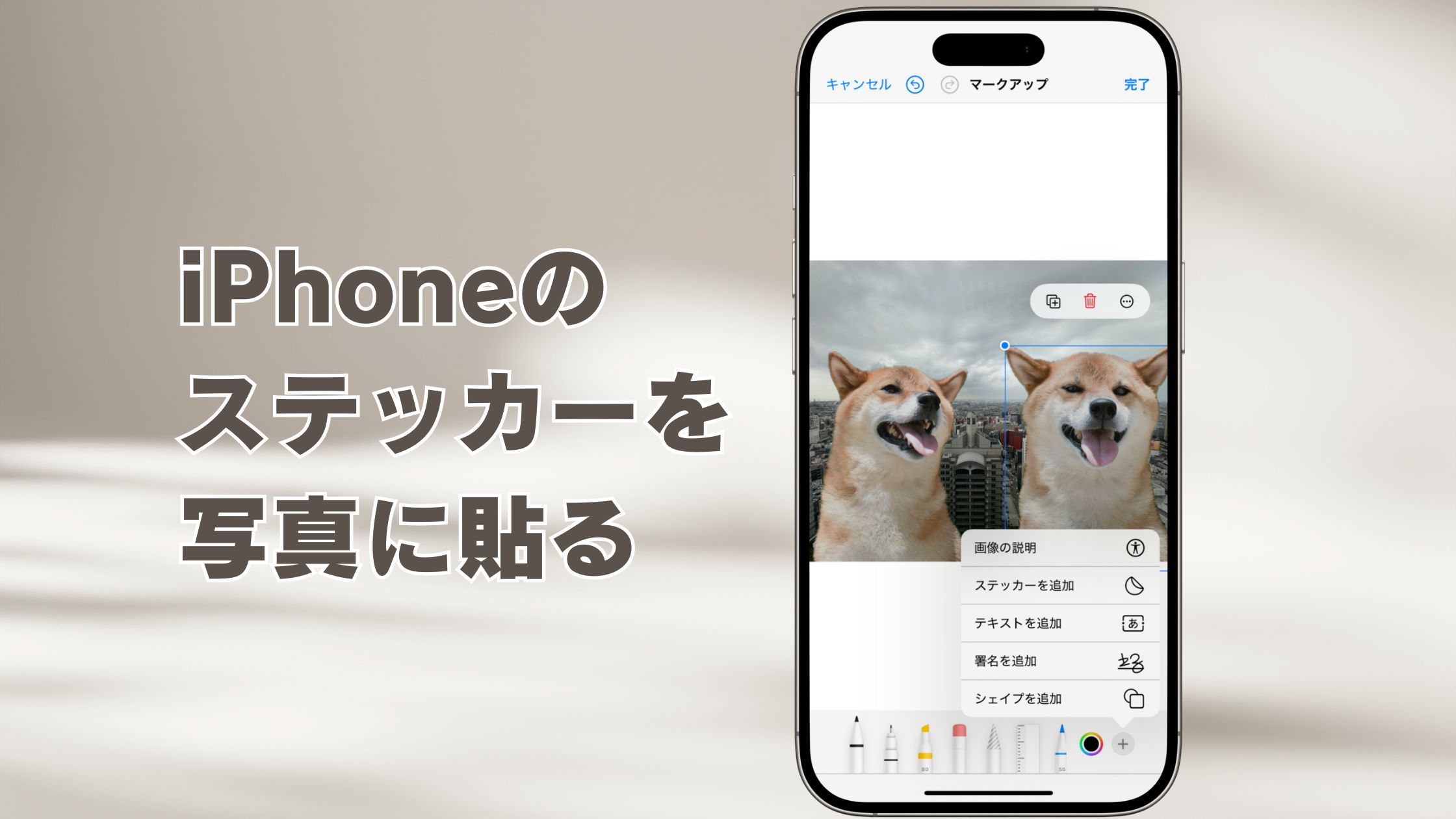
まず「写真」アプリを開き、ステッカーにしたい画像を表示します。切り抜きたい人物や動物、オブジェクトを指で長押しすると、被写体の輪郭が光るアニメーションが表示されます。指を離すとメニューが出現するため、その中から「ステッカーを追加」を選択するだけで、端末内のステッカー一覧に即座に登録されます。この写真ステッカー保存方法を把握しておけば、いつでもキーボードから呼び出して利用可能です。
さらに、作成したステッカーには表情豊かなエフェクト追加アニメーションを施せます。ステッカー一覧から対象を長押しし、「エフェクトを追加」をタップすると、以下の4つの特殊効果を選択できます。
・アウトライン:白いフチ取りがつき、まるで本物の紙シールのようなポップな質感になります。
・コミック:アメコミ調の網点と太い輪郭線が加わり、イラスト風にデフォルメされます。
・パフ:ぷっくりとした立体感とツヤが生まれ、光の傾きに合わせて光彩が変化します。
・キラキラ:ホログラムのような虹色の反射光が走り、リッチな特別感を演出します。
Live Photosから作成した場合は、動くステッカーとして保存される点も魅力です。なお、不要になった際の写真ステッカー削除方法も明快で、ステッカー一覧で対象を長押しして「削除」を選ぶだけで、いつでも簡単に整理できます。
【SNS活用術】インスタストーリー&LINEで映える裏ワザ
作成したステッカーのポテンシャルを最大限に引き出す舞台が、日々のSNSコミュニケーションです。特にInstagramとLINEにおける活用法を押さえることで、いつものやり取りが一気に華やかになります。
インスタストーリー写真ステッカーで魅せるレイアウト術
インスタストーリー写真ステッカーを活用すると、外部のデザインアプリを使わずにハイセンスなコラージュが完成します。ストーリーズの編集画面を開き、テキスト入力モードにして絵文字キーボードの「ステッカー」アイコンを開くか、クリップボード経由でコピー&ペーストするだけで、画面上にステッカーを何枚でも配置できます。
ピンチイン・ピンチアウトで拡大縮小や角度の微調整ができるため、背景写真の上に「愛犬の切り抜きステッカー」を重ねたり、カフェのドリンク写真の周りに「アウトライン加工したスイーツ」を散りばめたりする手法が人気を集めています。写真とイラストを何層にも重ねることで、奥行きのある雑誌のようなレイアウトが数秒で仕上がります。
LINEスタンプ自作写真としてのダイレクトな送り方
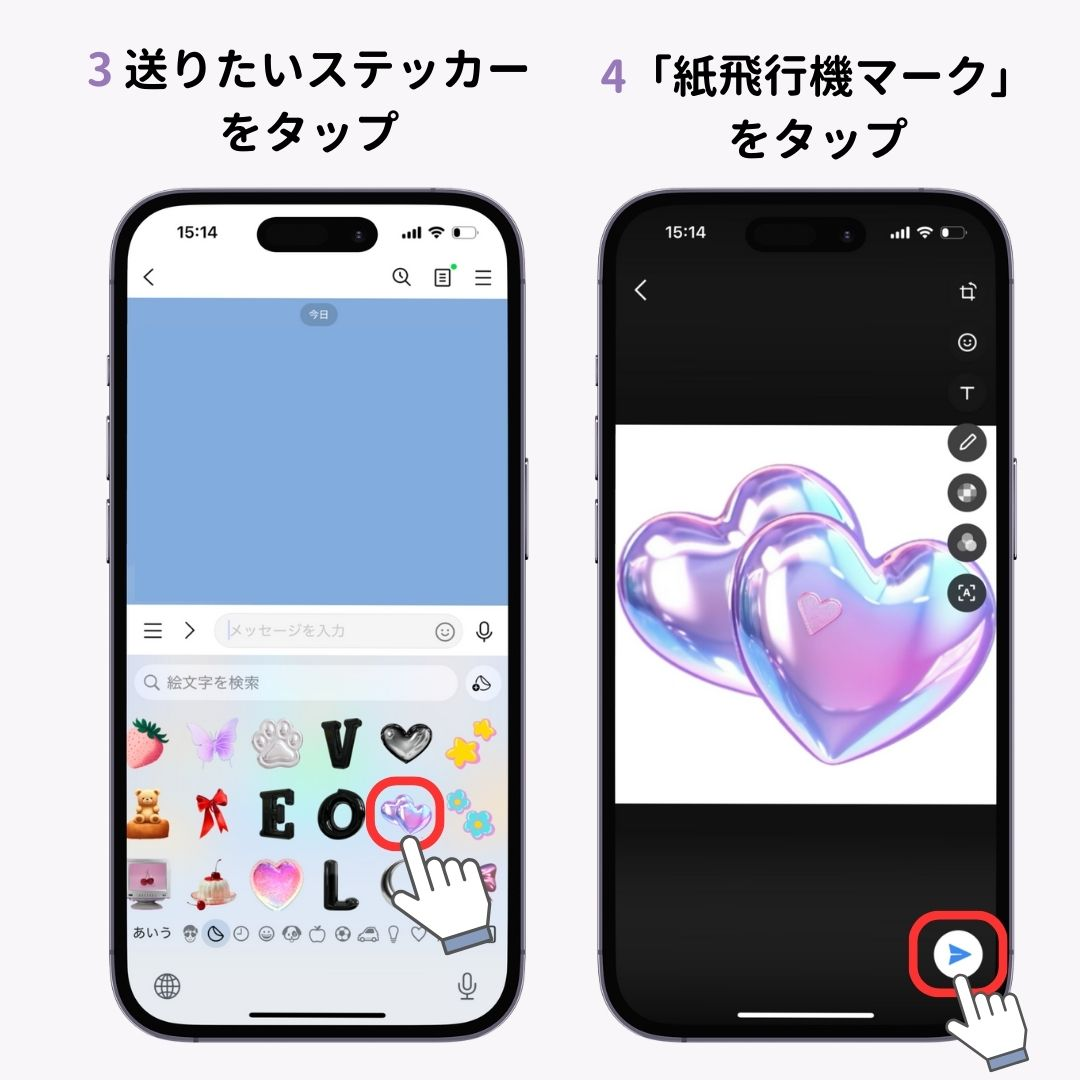
LINEでの写真ステッカー送り方には、大きく分けて2つのアプローチが存在します。1つ目は、トーク画面の入力欄でiOSキーボードのステッカー一覧から直接貼り付けて送信する方法です。メッセージの吹き出しとは独立した画像(スタンプ風画像)として相手に届くため、感情をダイレクトに伝える独自のリアクションとして機能します。
2つ目は、より本格的なLINEスタンプ自作写真として「LINEスタンプメーカー」アプリを利用する方法です。こちらは公式の審査を経てパッケージ化するため、自分専用や家族・友人グループ間での本格運用に向いています。日常的なカジュアルトークならキーボードからの直接送信、記念品や長期的な活用ならスタンプメーカーという使い分けがスムーズです。
【徹底比較】写真ステッカー作成・活用ツールの機能と特徴一覧
写真ステッカーの活用方法は、スマホ内部でのコミュニケーションにとどまらず、物理的なシール印刷まで多岐にわたります。それぞれのツールが持つ機能やコスト、最適な用途を客観的なデータで比較しました。
| ツール・手法 | 詳細・機能仕様 | 一般的なコスト・相場 | 編集部の見解・おすすめ度 |
|---|---|---|---|
| iOS標準ステッカー機能 | 長押し切り抜き、4種のエフェクト付与、キーボード統合、Live Photos対応 | 無料(標準機能) | 速度・手軽さは最高峰。日々のSNSやメッセージ利用に最適。 |
| Instagram ストーリーズ | コラージュ配置、ピンチ操作での拡縮・回転、GIFや音楽との複合演出 | 無料 | ビジュアル発信の表現力が極めて高く、フォロワーとの交流に直結。 |
| 写真シール印刷アプリ(コンビニ連携等) | 切り抜き画像をシール用紙にマルチプリント、手帳やスマホケース用 | 約200円〜400円/枚(L判〜2L判) | 物理的なグッズ作成に最適。推し活や手帳デコ派には必須。 |
| LINEスタンプメーカー | 8個〜のパッケージ化、テキスト挿入、公式審査を経てLINE内流通 | 作成無料(自身利用時の購入費 約120円〜) | 家族や仲間内での恒常的なスタンプ利用に高い満足度。 |

【実態検証】利用者の生の声と2026年最新活用テクニック
ネット上のコミュニティやSNSの声を検証すると、単にメッセージに貼るだけでなく、スマートフォンのカスタマイズやライフスタイル全般へ活用領域が広がっていることが分かります。
「子どものおもしろい表情をステッカーにして、家族グループLINEの専用リアクションにしている」「愛猫の切り抜きを透明なスマホケースの背面に挟み込んでオリジナルケースを作った」など、日常に密着した創意工夫が目立ちます。さらに、現在注目を集めているのが以下の2026年最新活用テクニックです。
・ロック画面写真ステッカーと深度エフェクトの融合:切り抜いた被写体を壁紙として再配置し、時計の数字と被写体をレイヤー状に重ね合わせることで、立体感のある洗練された待受画面を構築する手法です。
・デジタルプランナー・GoodNotesへの手帳デコ貼り:iPadなどの手帳アプリに、購入品や食べたスイーツのステッカーを貼り付け、自分だけのビジュアル日記を作成するスタイルが定着しています。
・写真シール印刷アプリでのリアルグッズ化:コンビニのマルチコピー機やモバイルフォトプリンターと連携し、スマホで作ったステッカーを本物の粘着シールとして出力。PCや文房具に貼って楽しむユーザーが急増しています。
画面の中だけで完結していたデジタル素材が、物理的なリアル空間とシームレスに交差している点が大きなトレンドとなっています。
一般に知られていない盲点とネットの誤解
手軽に作れる写真ステッカーですが、利用者が陥りがちな誤解や法的な境界線が存在します。思わぬトラブルを防ぐために、正しい知識を整理しておく必要があります。
誤解1:切り抜いた画像は自動的にクラウドへ公開される?
「ステッカーを作るとAppleやサードパーティのサーバーに写真が送信されるのではないか」と懸念する声がありますが、これは誤解です。iOSの被写体認識処理はすべて端末内のオンデバイスAI(Neural Engine)で完結しており、外部サーバーに画像データが無断送信されることはありません。完全なオフライン状態でも問題なく切り抜きが機能します。
誤解2:他人の写真や芸能人の画像をステッカーにして共有しても問題ない?
技術的に簡単に切り抜けるからといって、権利関係が免除されるわけではありません。ネット上で拾った芸能人やアニメのキャラクター画像をステッカー化し、SNSで不特定多数に向けて配信したり配布したりする行為は、著作権や肖像権の侵害に該当するリスクがあります。また、友人の変顔などを勝手にステッカー化してグループ外へ拡散する行為は、プライバシー侵害や人間関係の摩擦を引き起こす引き金になります。
💡 編集部の注意喚起:デジタルステッカーは「個人が私的に楽しむ範囲(私的使用のための複製)」にとどめるか、権利者の許可を得た素材でのみ共有を行うのが鉄則です。
【プロの結論】デジタルステッカーを使いこなせる人・慎重になるべき人の判断基準
人間関係の心理的距離感(バウンダリー)やデジタルリテラシーの観点から、写真ステッカーの活用において向き・不向きの判断基準を明確にしておくことが大切です。
向いている人・積極的に活用すべきタイプ
・家族や親しい友人とのカジュアルな交流を深めたい人:日常のスナップやペットの写真をステッカー化して送り合うことで、テキスト以上の親密なコミュニケーションが生まれます。
・SNSでの自己表現やビジュアル発信にこだわりたい人:ストーリーズのコラージュや手帳デコなど、直感的なデザインワークを楽しみたいクリエイター気質の方に最適です。
慎重になるべき人・利用時に一線を引くべきシーン
・ビジネスチャットや公式な連絡でコミュニケーションを取る人:フォーマルな場でのステッカー送信は、意図しないフランクさや誤解を招くリスクがあります。
・他者のプライバシー境界線への配慮が曖昧な人:本人が公開を望んでいないスナップ写真を面白半分でスタンプ化・共有する行為は、健全な人間関係を損なう要因となります。
気軽で楽しいツールだからこそ、「親しい間柄での共有にとどめる」「他人のプライバシーに踏み込みすぎない」という節度を持つことが、心地よいデジタルコミュニケーションを維持するための要諦です。
【写真 ステッカー 使い方】に関するよくある質問(FAQ)
Q1:Androidスマートフォンでも同じように写真からステッカーを作れますか?
A1:はい、近年のAndroid端末(Google PixelやGalaxyなど)でも、標準のギャラリーアプリやGoogleフォトの長押し機能で同様の被写体切り抜きが可能です。切り抜いた画像はクリップボードにコピーされ、キーボードアプリ(Gboard等)を経由して各アプリへ貼り付けられます。
Q2:切り抜いたステッカーの背景がうまく透過されず、余計なものが残る場合の対処法は?
A2:被写体と背景のコントラストが低い場合や、輪郭が複雑な場合に発生しやすくなります。撮影時に被写体にしっかりピントを合わせるか、明るい背景で撮影し直すことで認識精度が劇的に向上します。
Q3:ステッカーをキーボードから消したいのですが、どうすればいいですか?
A3:メッセージアプリなどの入力時にステッカーキーボードを開き、削除したいステッカーを長押しします。表示されたメニューから「削除」をタップすれば、登録リストから完全に消去されます。
まとめ:今後の動向と失敗しないための判断基準
写真ステッカー機能は、高度な画像処理技術を意識させることなく、指先ひとつの直感的な操作で誰もがクリエイターになれる革新的な機能です。日常のふとした瞬間を切り抜いてコミュニケーションのスパイスにしたり、リアルなシールとして生活空間を彩ったりと、その活用範囲は広がり続けています。
表現の自由度が高まる一方で、肖像権やプライバシーといったマナーへの配慮はこれまで以上に求められます。便利さと安全性のバランスを保ちながら、自分らしい写真ステッカーの活用術を見つけてみてください。 (出典: 写真 ステッカー 使い方(Yahoo!ニュース))
情報を整理して届けることが得意なWebディレクター。ユーザー視点に立った記事作成を目指しています。