スマホ容量の見方完全ガイド!ストレージ不足を解消する裏ワザ
写真や動画を撮影しようとした瞬間に「空き容量が足りません」と警告が表示されたり、普段使っているアプリの動作が急に重くなったりして困った経験を持つ人は少なくありません。スマホの容量不足を放置していると、日常の操作感が損なわれるだけでなく、OSのアップデートが適用できなくなったり、最悪の場合は端末が再起動を繰り返す不具合に見舞われたりすることもあります。
設定画面のどこを見れば正確な空き容量を把握できるのか、そして通信プランで耳にする「ギガ」と本体ストレージは何が違うのか、仕組みを正しく把握できている人は意外と多くありません。iPhoneとAndroidそれぞれの正しい容量確認手順から、ストレージを圧迫する隠れた原因、そして劇的に空き容量を復活させる具体的なメンテナンス術までを詳しく紐解いていきます。
📌 【この記事の重要ポイントまとめ】
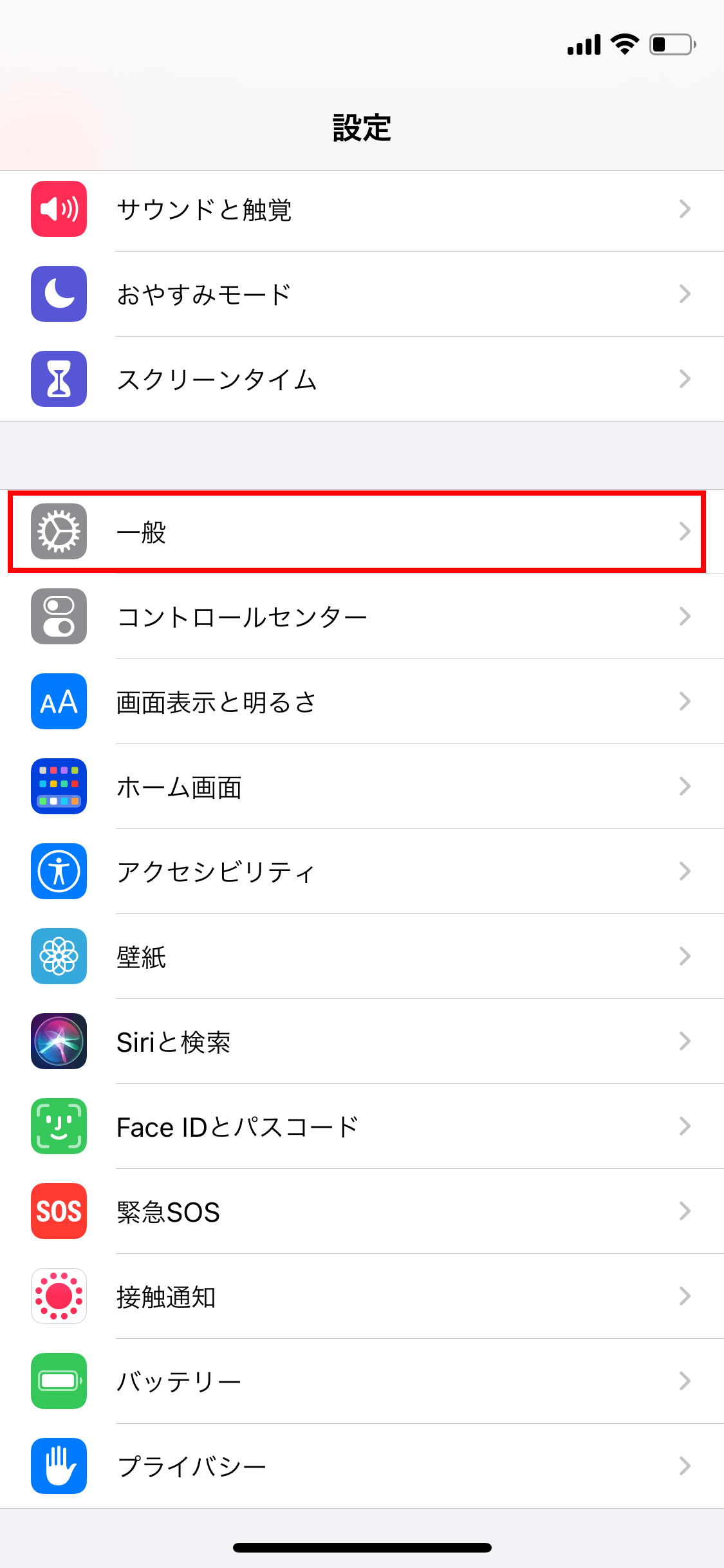
- 要点1:iPhoneは「設定>一般>iPhoneストレージ」、Androidは「設定>ストレージ」から数タップで正確な内蔵ストレージ残量を確認できる。
- 要点2:容量不足の真犯人は写真や動画だけでなく、SNSやブラウザに溜まった「キャッシュ」や肥大化した「システムデータ」であることが多い。
- 要点3:クラウドへの退避やアプリのキャッシュクリアを実行すれば、データを失うことなく十数GB単位の空き容量を即座に取り戻せる。
まずは基本を整理!「本体容量(ストレージ)」と「メモリ(RAM)」の違い
スマホの容量を確認する前に、混同しがちな「ストレージ」「メモリ(RAM)」「通信ギガ数」の3つの違いを正しく整理しておきましょう。ここを曖昧にしたまま対処しようとすると、不要な通信プラン変更をしてしまったり、間違ったデータを消してしまったりするトラブルに繋がります。
スマートフォンにおける本体容量(内蔵ストレージ)とは、写真、動画、アプリ、音楽などのデータを長期的に保存しておくための「本棚」のような空間です。カタログに「128GB」「256GB」と記載されている数字がこれに該当します。この本棚がいっぱいになると、新しい写真が撮れなくなったり、アプリの追加インストールができなくなったりします。
対してメモリ(RAM)は、アプリを動かすための「作業机の広さ」を指します。「8GB RAM」などと表記され、机が広いほど複数のアプリを同時にスムーズに動かせます。ストレージが本棚、メモリが作業机、そして毎月消費する「通信ギガ数」はインターネットからデータを取り寄せるための「道路の通行量」だとイメージすると分かりやすいはずです。
【OS別】スマホの容量の見方・内蔵ストレージ残量の確認手順
手元の端末でどれくらいデータを使っていて、あとどれだけ余裕があるのかを把握する手順は極めてシンプルです。iPhoneとAndroidそれぞれの標準機能を使った正確な見方を解説します。
【iPhoneでの確認手順】
1. 「設定」アプリを開く
2. 「一般」をタップする
3. 「iPhoneストレージ」を選択する
画面上部にカラーバーが表示され、アプリ、写真、メディア、システムデータなどがそれぞれ何GB消費しているかが一目で分かります。少し待つと画面下部にインストールされているアプリ一覧が容量の大きい順に並び、どのアプリが内蔵ストレージ残量を削っているかが明確になります。
【Androidでの確認手順】
1. 「設定」アプリを開く
2. 「ストレージ」(または「端末のメンテナンス」「デバイスケア」)をタップする
3. 使用容量と全体容量の割合を確認する
Androidの場合、PixelシリーズやGalaxy、AQUOSなどメーカーによって画面の表記がわずかに異なりますが、基本的には「設定」内のストレージ項目から確認できます。Googleが提供している「Files by Google」アプリを使うと、重複したファイルや大容量ファイルをカテゴリ別に素早くチェックできます。
なぜ容量が足りなくなる?ストレージを圧迫している意外な原因
「写真はこまめに消しているのに、なぜかいつも容量がギリギリになっている」と頭を抱えるケースは珍しくありません。実は、ユーザーが能動的に保存したデータ以外にも、スマホ内部には目に見えないデータが自動的に蓄積され続けています。
その代表例がアプリの「キャッシュデータ」です。キャッシュとは、一度読み込んだ画像やウェブページを素早く再表示するために一時保存されるデータのことです。X(旧Twitter)、Instagram、TikTok、LINEなどのアプリを日常的に使っていると、このキャッシュだけで数GBから10GB以上に膨れ上がることがあります。
もう一つの厄介な原因が、iPhoneのストレージ詳細で目にする「システムデータ(旧:その他)」の肥大化です。ここにはOSのログ、ストリーミング再生の一時ファイル、アップデート用の一時データなどが含まれます。通常はOSが自動で整理しますが、長期間再起動していなかったりバックアップ処理が中途半端に残っていたりすると、システムデータだけで数十GBを占拠してしまうケースが発生します。これがスマホの動作が重い原因の引き金にもなっています。
今すぐできる!スマホの空き容量を劇的に増やす実践的な裏ワザ
容量不足の警告が出たからといって、大切な写真や必要なアプリを無理に消す必要はありません。誰でもノーリスクで空き容量を劇的に回復できるメンテナンス手順を紹介します。
まずはLINEのキャッシュクリアです。LINEアプリ内の「設定(歯車マーク)>トーク>データの削除」へ進み、「キャッシュ」のみにチェックを入れて削除ボタンを押します。この操作を行っても、トーク履歴や保存期間内の写真、テキストが消えることはありません。これだけで数GBの空きが生まれるケースが多々あります。
次に有効なのが、ブラウザ(SafariやGoogle Chrome)の閲覧履歴とキャッシュの削除です。長年使い続けているブラウザは、過去に閲覧した無数のサイトの画像データを抱え込んでいます。設定からキャッシュをクリアするだけで、ストレージの解放と同時にブラウザの読み込み速度向上も期待できます。
どうしてもシステムデータが減らない場合は、端末の強制再起動を試してください。再起動のプロセスの中で、不要になった一時ファイルが自動的にクリーンアップされます。iPhoneの場合は、一度PCに暗号化バックアップを作成して復元を行うと、滞留していた謎のシステムデータが一掃されます。
写真・動画で溢れたデータを逃がす!クラウド保存とSDカード移行
4K動画や高解像度の写真を日常的に撮影する場合、本体ストレージだけでやりくりするには限界があります。データを端末の外へ逃がす仕組みを構築しておくのが賢明な選択です。
写真や動画の保存先としては、写真クラウド保存サービスの活用が最も手軽です。iPhoneユーザーなら「iCloud写真」を有効にし、「iPhoneのストレージを最適化」にチェックを入れます。これにより、端末内には軽量なサムネイルのみを残し、原本はクラウドに保管されるため、写真の使用容量を最大9割近く削減できます。
Androidユーザーやマルチデバイス環境の人は「Googleフォト」や「Amazon Photos」が有力な選択肢です。特にAmazonプライム会員であれば、Amazon Photosで無圧縮の写真を無制限に保存できるため、本体から元データを安全に削除して空き容量を確保できます。
また、microSDカードスロットを搭載しているAndroid端末であれば、SDカードへのデータ移行も強力な手段です。カメラアプリの保存先を最初からSDカードに設定しておけば、本体ストレージを圧迫することなく高画質な写真や長時間の動画をストックし続けられます。
【スマホ 容量 見方】に関するよくある質問(FAQ)
Q1:契約プランの「ギガ数(通信量)」が余っていても、本体のストレージは一杯になりますか?
A1:はい、完全に別物です。月々の通信容量(ギガ)がどれだけ残っていても、端末本体のストレージ(写真やアプリを保存する場所)が満杯であれば「容量不足」の警告が出ます。通信プランを見直すのではなく、スマホ内のデータ整理が必要です。
Q2:iPhoneのストレージ画面にある「非使用のAppを取り除く」とはどんな機能ですか?
A2:長期間使っていないアプリ本体のプログラムだけを自動的に削除し、アプリ内の書類やデータ(セーブデータ等)を端末に残しておく機能です。アイコンをタップすれば即座に再ダウンロードして元の状態から再開できるため、容量節約に非常に効果的です。
Q3:Androidでアプリの「データを消去」と「キャッシュを消去」はどう違いますか?
A3:「キャッシュを消去」は一時ファイルのみを消すため、ログイン情報や設定は保持されます。一方、「データを消去」を押すとアプリが初期化され、ログイン情報や設定データもすべて消えてしまうため、基本的には「キャッシュを消去」を選ぶようにしてください。
まとめ:定期的なストレージ点検で快適なスマホライフを
スマホのストレージ不足は、突然訪れるトラブルのように見えて、日々のキャッシュ蓄積や不要なデータの積み重ねによって引き起こされます。空き容量が全体の10%〜15%を下回ると、OSが作業領域を確保できなくなり、アプリのクラッシュやバッテリー消費の悪化といった不具合が表面化し始めます。
月に一度は設定画面からストレージの使用状況を確認し、LINEやブラウザのキャッシュをクリアする習慣をつけるのがベストです。クラウドサービスや外部メディアを上手に組み合わせることで、高額な大容量モデルへ買い替えなくても、今のスマートフォンを長く快適に使い続けることができます。 (出典: スマホ 容量 見方(Yahoo!ニュース))


情報を整理して届けることが得意なWebディレクター。ユーザー視点に立った記事作成を目指しています。