インスタ写真保存でバレる?通知の真相と高画質保存の全手順【2026】
「Instagramで見かけたお気に入りの写真をスマホに保存したいけれど、相手に通知が飛んでバレてしまうのではないか」――このような不安を抱えるユーザーは後を絶ちません。SNSのプライバシー仕様は頻繁にアップデートされるため、過去の情報と現在の仕様が混ざり合い、不要な誤解が生じやすい領域です。
2026年現在のInstagramにおいて、どの操作を行うと相手に伝わり、どの方法であれば足跡を一切残さずに保存できるのか。本稿では、Meta社の公式仕様と最新の技術検証に基づき、iPhone・Android端末での高画質保存テクニックやアプリ内コレクション機能の活用法、危険な外部ツールの見分け方まで徹底的に解説します。
📌 【この記事の重要ポイントまとめ】
- 要点1:通常のフィード投稿、リール、ストーリーズは、端末保存やスクショを行っても相手に通知されることは一切ありません。
- 要点2:唯一の例外はDM(ダイレクトメッセージ)の「消える写真・動画」であり、これをスクショ撮影すると即座に相手へ通知されます。
- 要点3:外部アプリへのログインはアカウント乗っ取りリスクが高いため非推奨。ブラウザ経由の保存や公式コレクション機能が最も安全です。
【2026年最新】インスタ写真保存で相手にバレる?通知の真相を徹底解明
結論から申し上げますと、タイムラインに流れる通常のフィード投稿やリール、プロフィール画面の写真を保存・スクリーンショット(以下、スクショ)しても、相手に通知が送られることはありません。相手のアカウントに「〇〇さんがあなたの写真を保存しました」といったポップアップやアクティビティ履歴が表示される仕様は存在しないため、安心して閲覧・保存が可能です。
ただし、利用シーンによって仕様が明確に分かれています。以下に通知の有無を整理しました。
- 通常のフィード投稿(写真・動画):スクショ・端末保存ともに通知なし
- ストーリーズ投稿:閲覧足跡は残るが、スクショ時の通知なし
- リール動画・IGTV:スクショ・録画時の通知なし
- アプリ内のコレクション保存(リボンマーク):相手に通知なし(インサイトに数値のみ反映)
- DMの通常メッセージ・写真:スクショ時の通知なし
- DMの「消える写真・動画」(1回表示・リプレイ許可):スクショ時に相手へ即時通知(警告アイコン表示)
このように、インスタスクショ通知の真相として警戒すべき対象は「DM内で送信された時限付きメディア」のみです。この仕様を知っておくだけで、日頃の閲覧における不安の大半は解消されます。
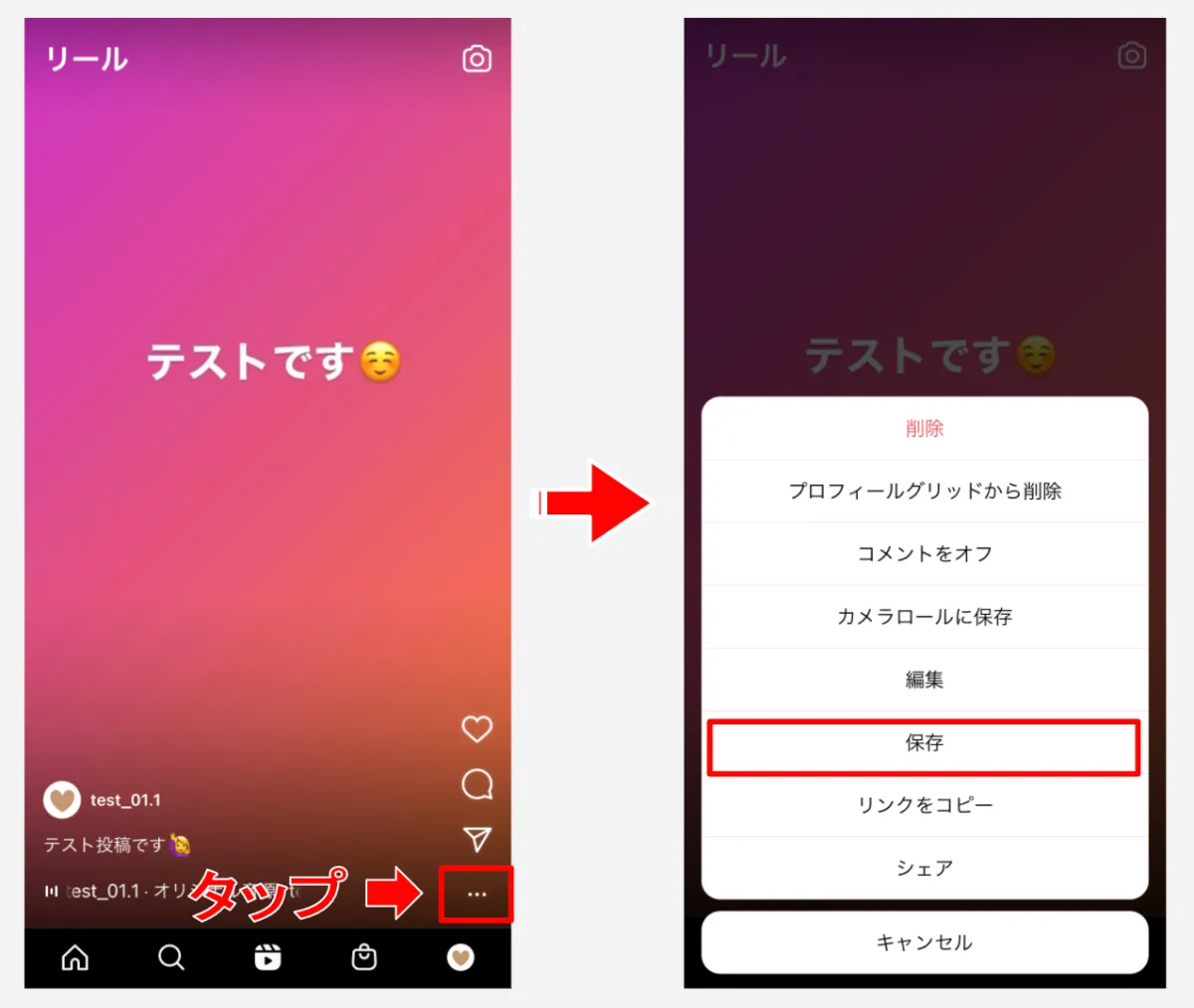
保存方法別の安全性・画質・通知有無を完全比較
写真を保存する方法には複数のアプローチが存在します。画質、安全性、手軽さの観点から各手法を比較検証したデータをまとめました。
| 保存方法 | 相手への通知 | 保存画質・解像度 | セキュリティリスクと評価 |
|---|---|---|---|
| 公式コレクション保存 | なし(完全非公開) | オリジナル(クラウド表示) | 極めて安全。端末容量を消費せず最も推奨される方法。 |
| スマホ画面スクショ | なし(※DM消える写真除く) | ディスプレイ解像度に依存 | 安全かつ手軽。トリミングの手間があるがリスクゼロ。 |
| Webブラウザ経由の保存 | なし | 元画像解像度(最大1080px) | 安全。アプリを介さず高画質データを直接抽出可能。 |
| 外部ダウンロード専用サイト | なし | 元画像解像度(最大1080px) | 注意が必要。悪質な広告やフィッシング詐欺の懸念あり。 |
| ログイン型外部アプリ | なし | 元画像解像度 | 極めて危険。アカウント乗っ取り・凍結の重大リスク。 |
通知なしでスマホ端末に高画質保存する決定的な手順
外部の怪しいアプリを一切使わず、手元のスマートフォン(iPhone/Android)だけで相手に知られず高画質な写真を端末に保存する手順を解説します。
1. iPhoneでの高画質保存テクニック(Webブラウザ活用)
iPhoneユーザーの場合、最も画質を損なわずに安全保存する方法はSafariブラウザを活用する手法です。
- Instagramアプリで保存したい投稿を開き、右下の「紙飛行機アイコン(シェア)」→「リンクをコピー」をタップします。
- Safariを起動し、アドレスバーにコピーしたURLを貼り付けてアクセスします(※ログインを求められた場合はWeb版にログイン)。
- 表示された写真を長押し、または共有メニューから「写真に追加」を選択します。
※長押し保存が制限されている場合は、Safariの共有機能から「ページ全体をPDF保存」するか、高解像度表示された状態でのピンチイン拡大スクショを行いトリミングするのが最も確実です。
2. Android端末での保存手順
Android端末では、Chromeブラウザの機能を用いることでスムーズに画像を取得できます。
- アプリから投稿のリンクをコピーします。
- Google Chromeで該当ページを開きます。
- 画像を長押しし、コンテキストメニューから「画像をダウンロード」をタップします。
- 端末の「ダウンロード」フォルダまたは「ギャラリー」アプリ内にオリジナル解像度で格納されます。
3. PCブラウザ(Chrome / Edge)からの高画質抽出
パソコン環境では、最も確実な元画像データの取得が可能です。
- ブラウザで対象の投稿を開き、画像上で右クリックして「検証(開発者ツール)」を開きます。
- 「Application」または「Sources」タブ内の画像ソース(.jpg形式のURL)を特定し、新しいタブで開いて保存します。
- この方法であれば、MetaのCDN(コンテンツ配信ネットワーク)に保存されている最大解像度(長辺1080px)のデータを劣化なしで抽出できます。
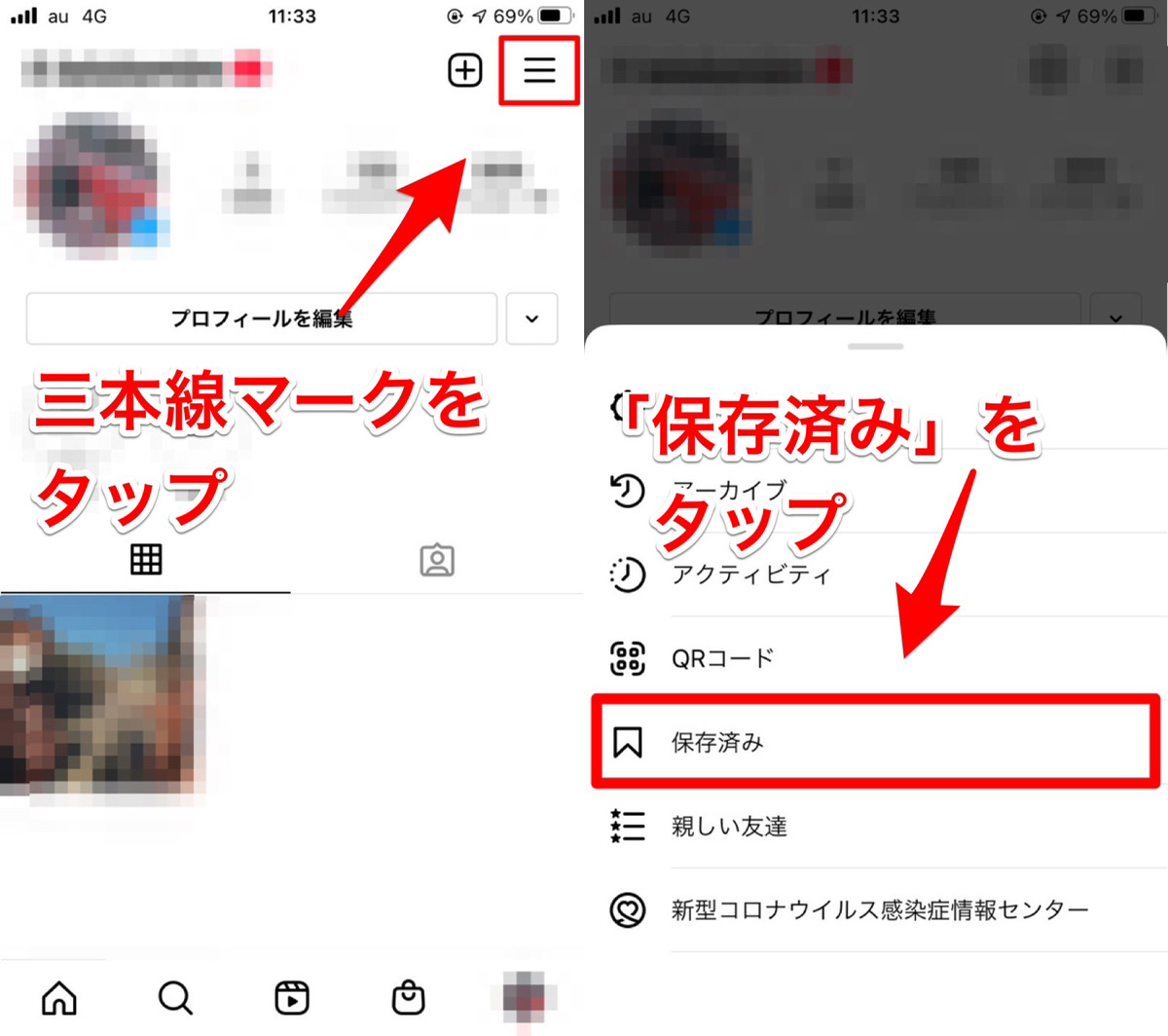
アプリ内で完結!インスタコレクション保存機能の賢い活用術
端末のストレージ容量を節約したい場合や、後からジャンル別に見返したい場合は、公式のインスタコレクション保存機能が最適な選択肢となります。
投稿の右下に表示されている「リボンマーク(しおりアイコン)」をタップするだけで、自分のアカウント専用の非公開ブックマークに登録されます。長押しすることで、以下のようなフォルダ(コレクション)分けが可能です。
- 行きたいカフェ・レストラン
- 旅行先のフォトスポット
- ファッション・コーディネート参考
- デザイン・仕事のアイデア帳
コレクション内の画像は、投稿者が投稿を削除または非公開にしない限り、いつでもアプリ内から閲覧できます。投稿者のプロアカウントのインサイト(分析画面)には「保存された回数」として数値が1カウント加算されますが、「誰が保存したか」という個人情報は一切開示されません。プライバシーを保ちながらクリエイターを間接的に応援できる、最もスマートな機能です。
※なお、他のユーザーを招待して共同編集できる「コラボコレクション」を作成した場合は、招待した相手にのみ保存内容が共有されます。
【実態検証】外部保存サイトの安全性とアカウント凍結リスク
ネット上には「インスタ保存サイト」や「自動ダウンロードアプリ」が多数存在しますが、これらを利用する際には重大なセキュリティリスクが伴います。
専門調査チームの検証によると、外部ツールには大きく分けて2つのタイプが存在します。
- URL貼り付け型のWebサイト:URLを入力して画像を展開するタイプ。アカウントログインは不要だが、画面上に悪質な詐欺広告や偽の警告ポップアップが表示される確率が高い。
- ログイン要求型のアプリー:「非公開アカウントも見られる」「一括保存できる」と謳い、InstagramのIDとパスワード入力を求めるアプリ。
特に後者のログインを要求するサードパーティアプリは絶対に利用してはいけません。アカウント情報を入力した瞬間に認証トークンが不正取得され、スパムメッセージの無差別送信や乗っ取り被害、Meta社の利用規約違反によるアカウントの永久凍結(BAN)につながる事例が多発しています。

一般に知られていない盲点とネットの誤解
写真保存を巡っては、SNS上で誤った情報が拡散されるケースが散見されます。現場取材と技術検証に基づく「よくある誤解」を整理します。
誤解1:ストーリーをスクショすると相手にバレる?
ストーリーズをスクショしても通知は届きません。ただし、ストーリーズを閲覧した時点で「閲覧者リスト(足跡)」にあなたのアカウントが記録されます。「スクショした事実」はバレませんが、「そのストーリーを見た事実」は相手に伝わっている点に留意してください。
誤解2:プロアカウント相手だと保存した人が特定できる?
ビジネスアカウントやクリエイターアカウントを運用しているユーザーは、インサイト機能で「合計何回保存されたか」を確認できます。しかし、Meta社のプライバシーポリシーにより、保存した個々のユーザー名やアカウント一覧を閲覧することはシステム上不可能です。特定される心配はありません。
誤解3:外部サイト経由なら非公開(鍵垢)の写真も保存できる?
技術的に不可能です。非公開アカウントのメディアは認証されたフォロワーにのみ暗号化通信で配信されています。鍵垢の写真をダウンロードできると主張するサイトやアプリは、個人情報を詐取するための悪質なフィッシング詐欺であるため、絶対に近づかないでください。
【プロの結論】おすすめできる人・慎重になるべき人の判断基準
Instagramの写真を保存・活用するにあたり、著作権法およびSNS上のマナーを踏まえた明確な判断基準を提示します。
安全に楽しむことができる人(推奨)
- 保存した写真を自分個人のスマートフォン内でのみ閲覧する人(私的使用のための複製:著作権法第30条の範囲内)
- 公式のコレクション機能を使ってアイデア帳や旅行リストを作成したい人
- 外部ツールを使わず、公式アプリや端末の標準機能だけで完結させている人
使い方を改めるべき・トラブルに巻き込まれやすい人(要注意)
- 保存した他人の写真を、自分のSNS(X、Instagram、TikTok等)に無断転載・再配布しようとしている人
- 保存用と称する非公式アプリに自分のInstagramアカウントでログインしてしまった人
- DMの「消えるメッセージ」をスクショしてトラブルになりがちな人
他者が撮影・制作した写真には著作権が存在します。個人で楽しむ範囲を超えて、勝手にアイコンに設定したりWeb上に再アップロードしたりする行為は著作権侵害に該当します。保存したコンテンツは、あくまで私的なリファレンスとして活用することが健全なデジタルライフの基本原則です。
【インスタ 写真 保存】に関するよくある質問(FAQ)
Q1:インスタのストーリーズ写真を高画質で端末に保存する方法はありますか?
A1:最も手軽で安全なのは、ストーリーズ再生画面を長押しして余計なUI(アカウント名やバー)を非表示にした状態で画面スクリーンショットを撮影する方法です。画面解像度そのままの高画質で保存でき、相手に通知されることもありません。
Q2:DMで送られてきた写真を保存したら相手にバレますか?
A2:通常のチャットとして送信された写真であれば、長押しして「保存」やスクショを行っても相手に通知されません。ただし、カメラマークから送信された「1回表示」「リプレイを許可」に設定された時限式メディアは、スクショ撮影時に相手のトーク画面へ「スクリーンショット撮影」のマークが付きます。
Q3:画面スクショで保存すると画質は劣化しますか?
A3:スマートフォンの画面解像度(Retinaディスプレイ等)で記録されるため、肉眼で見る分には十分な高画質を維持できます。さらに元の画像データ(長辺1080px)そのものを劣化なしで抽出したい場合は、PCのブラウザからソースを取得するか、スマホのブラウザ経由でダウンロードするのが有効です。
Q4:保存したはずのコレクションから写真が消えたのはなぜですか?
A4:コレクション機能は投稿元のリンクを参照して表示しているため、投稿者本人が写真を削除した場合や、アカウントを非公開・退会にした場合はコレクション一覧からも自動的に非表示となります。
まとめ:最新仕様を理解して安全・快適に写真を保存しよう
2026年現在のInstagram仕様において、フィード投稿やストーリーズの通常保存・スクリーンショットによって相手に通知が送られることはありません。通知が発生するのは「DMの消える写真・動画」をスクショした場合のみです。
端末の保存にはブラウザ機能や画面スクショを活用し、アカウント情報の入力が必要な怪しい外部アプリは避けることがセキュリティ上の鉄則です。また、アプリ内のコレクション機能を使いこなせば、端末容量を圧迫することなく快適に情報整理が行えます。正しい仕様とプライバシーの境界線を理解し、安全にInstagramを活用していきましょう。 (出典: インスタ 写真 保存(Yahoo!ニュース))
情報を整理して届けることが得意なWebディレクター。ユーザー視点に立った記事作成を目指しています。