PCのType-C充電ができない理由とは?失敗しない急速充電器の選び方
外出先でノートパソコンのバッテリーが切れそうになり、手持ちのスマートフォン用Type-C充電器を挿したものの「まったく充電されない」「低速充電の警告が出る」というトラブルに見舞われた経験はないでしょうか。端子の形状が同じであるため、どの充電器やケーブルでも給電できるように見えますが、実は内部の給電規格や出力ワット数に大きな落とし穴が存在します。
テレワークやモバイルワークが定着した2026年現在、重くてかさばる専用ACアダプターを持ち運ぶのをやめ、小型のUSB Type-C充電器へ一本化するユーザーが増えています。しかし、正しい規格理解がないまま代用すると、充電できないばかりか作業効率の低下やバッテリーへの負荷を招きかねません。本稿では、Type-C充電の仕組みとトラブルの原因、失敗しない充電器・ケーブルの選び方を徹底解説します。
📌 【この記事の重要ポイントまとめ】
- 要点1:スマホ用充電器でPCが充電できない最大の要因は「USB Power Delivery(PD)」非対応と出力ワット数不足にある。
- 要点2:PC側のType-CポートがPD充電に対応しているか、端子マークやThunderbolt仕様の事前確認が必須。
- 要点3:一般的なノートPCには65W以上のGaN急速充電器と100W対応ケーブルの組み合わせが最適解となる。
【なぜ充電できない?】スマホ用充電器が使えない決定的な理由と出力の壁
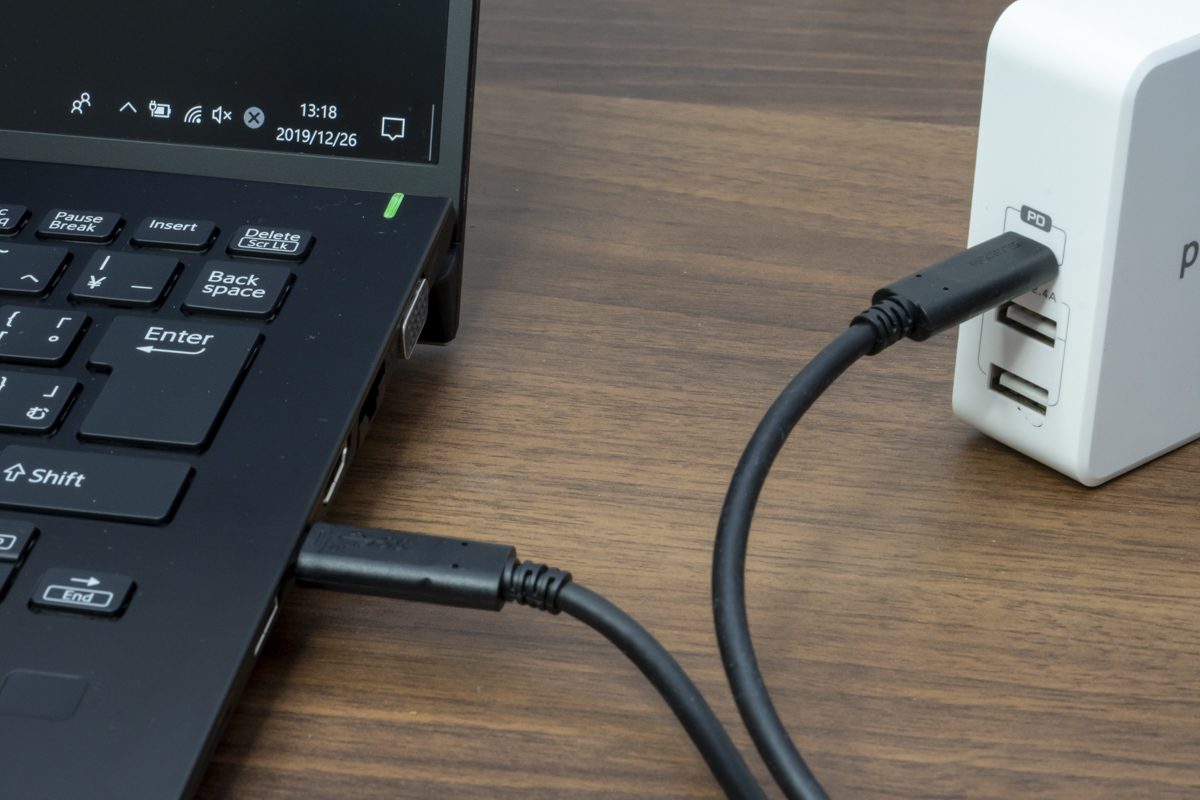
形状が同じであるにもかかわらずパソコンType-C充電できない理由の多くは、要求される電力量の違いに起因します。スマートフォン付属の一般的な充電器は5W〜20W程度の出力しか持たないものが多く、ノートPCを駆動・充電するには圧倒的にパワーが足りません。
多くのWindowsノートPCやMacBookは、充電のために最低でも45W〜65W以上の電力を要求します。電力不足のスマホ充電器を接続した場合、パソコン側が「安全に電力を受け取れない」と判断して充電自体を遮断するか、画面上にノートPC低速充電警告の原因となる通知を表示します。
また、スマホ充電器パソコン代用リスクとして見逃せないのが、使用しながらのバッテリー消費です。消費電力が給電量を上回る「給電落ち」が発生すると、充電器をつないでいるのに残量が減り続けます。さらに、ワット数不足によるバッテリー影響として、長時間の低電圧給電や充電器本体の発熱による負荷が重なり、バッテリーや電源管理チップの寿命を縮めるリスクもあるため注意が必要です。
【見分け方】手持ちのPCは給電対応?Type-C端子マークとThunderbolt規格
Type-Cポートを備えたパソコンであっても、すべての端子が充電に対応しているわけではありません。安価なエントリーモデルや一部のデスクトップ・ノートPCでは、Type-Cポートが「データ転送専用」や「映像出力専用」になっており、本体への受電に対応していないケースがあります。
確実なType-C給電対応確認方法として、まずは端子の横に刻印されたアイコンを確認しましょう。パソコンType-C端子マーク見分け方の基本は以下の通りです。
・電池・プラグマーク:USB PD受電に対応している標準的な充電ポートです。
・イナズマ(雷)マーク:Intelの「Thunderbolt 3」「Thunderbolt 4」に対応した高性能ポート。超高速データ転送とともに、高出力のUSB PD給電を確実にサポートしています。
・「D」マークや「SS」マークのみ:DisplayPort映像出力やSuperSpeedデータ通信のみ対応で、給電には対応していない可能性があります。
特にThunderbolt4給電規格違いを理解しておくと便利です。Thunderbolt 4ポートであれば最大100W以上のPD受電に対応していることが保証されているため、ポート選びで迷った際はイナズママークの端子に接続するのが最も確実です。
【ワット数の基礎知識】USB Power Delivery 65Wが標準とされる背景
ノートPCを急速充電する上で欠かせないのが「USB Power Delivery(USB PD)」という国際標準規格です。従来のUSB給電(最大7.5W)を大幅に上回り、最大240Wまでの高出力送電を可能にしています。
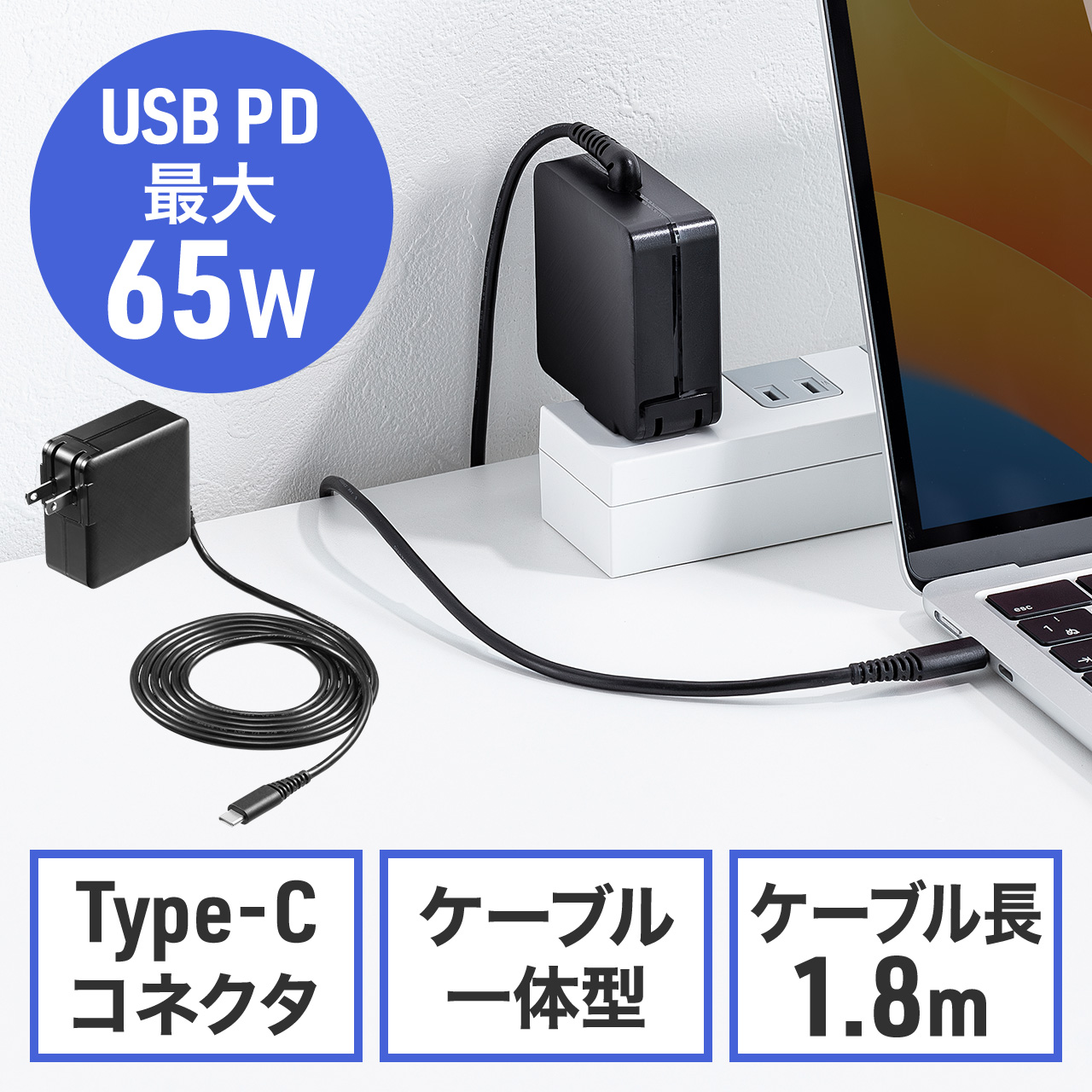
モバイルノートPC市場において、最も汎用性が高く推奨されるのがUSB Power Delivery 65W対応の充電器です。一般的なCore UltraやRyzen、Apple Mシリーズチップを搭載した13〜14インチのビジネスノートPCは、65Wの出力があれば作業中でもバッテリー残量を急速に回復させることができます。
目安として、エントリー向け小型モバイルPC(一部のSurface等)は30W〜45W、一般的なビジネスPC・MacBook Air/Pro(14インチ)は65W、専用GPUを搭載したクリエイター向けPCやゲーミングノートPCは100W〜140W以上のPD充電器を選択するのが基本セオリーです。
【落とし穴】充電器だけではダメ!100W対応Type-Cケーブルの正しい選び方
高出力な充電器を用意しても、充電器とPCをつなぐ「Type-Cケーブル」の仕様が合っていなければ急速充電は成立しません。USB Type-Cケーブルには、流せる電流の限界値によって規格が分かれています。
安価なケーブルやスマートフォンに付属するケーブルの多くは「60W(3A)対応」です。65Wを超える高出力充電器を使用する場合、ケーブル側に「eMarker」と呼ばれる制御チップを内蔵した「100W(5A)対応」または「240W(EPR)対応」のケーブルが必要不可欠となります。
100W対応Type-Cケーブル選び方のポイントは、パッケージや製品仕様に「100W / 5A 対応」「eMarker内蔵」と明記されている大手メーカー品を選ぶことです。ケーブル性能がボトルネックになると、せっかくの高性能充電器も60W以下に制限されてしまうため、充電器とケーブルはセットで出力を揃えるのが鉄則です。
【2026年最新】ノートパソコンにおすすめの窒化ガリウム(GaN)急速充電器
2026年最新おすすめPD充電器を選ぶなら、半導体素材にGaN(窒化ガリウム)を採用したモデル一択です。従来のシリコン半導体に比べて発熱を大幅に抑えられるため、純正アダプターの半分以下のサイズで高出力を実現しています。
信頼性と実績で選ぶノートパソコン急速充電器おすすめの代表格は、Anker窒化ガリウム充電器シリーズ(Anker Primeシリーズなど)です。独自の安全保護システムを備え、複数ポート接続時でもPCに必要なワット数を自動で最適配分してくれるため、PCとスマホを1台のコンパクトな充電器で同時充電できます。
また、CIO(NovaPortシリーズ)など国内ブランドの充電器も非常にコンパクトで、壁のコンセントに干渉しにくい設計が施されています。外出や出張の多いユーザーは、単ポートで65W〜100Wを出力でき、折りたたみ式プラグを採用したモデルを1台持っておくだけで荷物を劇的に削減できます。
【パソコン 充電 タイプ c】に関するよくある質問(FAQ)
Q1:100Wの充電器を65W対応のパソコンに接続しても故障しませんか?
A1:問題ありません。USB PDは充電器とPCが通信を行い、PC側が受け入れ可能な最適な電力(電圧・電流)を自動制御して給電します。大は小を兼ねるため、100W充電器を65WのPCに接続しても安全に最大速度で充電されます。
Q2:100均で売っているType-Cケーブルでパソコンを充電しても大丈夫ですか?
A2:おすすめできません。100円ショップのケーブルは最大出力が15W〜60Wに制限されているものが多く、PC充電時の高負荷に耐えきれず発熱・断線する恐れがあります。安全のため「USB-IF認証」を取得した信頼できるメーカーの製品を使用してください。
Q3:パソコンを充電しながらスマートフォンも同時に急速充電するには何ワット必要ですか?
A3:合計で85W〜100W以上の多ポート充電器が推奨されます。2台同時接続時に「PC側へ65W、スマホ側へ20W〜30W」の電力が独立して分配供給される仕様になっているかを確認して購入してください。
まとめ:適切なType-C環境を整えてデスクと外出先を身軽に
USB Type-Cによるパソコン充電は、仕様さえ正しく把握すれば作業環境を格段に快適にしてくれます。「スマホ用充電器の流用による電力不足」や「ケーブルの規格不適合」といった原因を排除し、自身のPCが求める必要ワット数に合った充電機器を揃えることが肝要です。
65W〜100W出力に対応したGaN急速充電器と信頼性の高いケーブルを導入し、かさばる専用アダプターから解放された快適なモバイルライフを手に入れてください。 (出典: パソコン 充電 タイプ c(Yahoo!ニュース))

SEOライティングとマーケティング戦略の専門家。分かりやすい解説記事で定評があります。