エクセルTEXT関数の使い方完全ガイド!日付や曜日の変換から0埋めまで
エクセルで資料や帳票を作成している際、「セル内の日付を別の文字とつなげたら、なぜか『46023』のような謎の数字に化けてしまった」というトラブルに直面した経験はないでしょうか。あるいは、社員番号の先頭に「0」を付けて「00123」と揃えたいのに、自動的に「123」に消されてしまい困り果てた記憶がある方も多いはずです。
こうした表示の崩れや意図しない変換を一発で解消し、数値を思い通りのフォーマットへ整えてくれるのがTEXT関数です。業務効率を飛躍的に高める必須スキルでありながら、書式記号の指定や「文字列化」に伴う仕様を正しく理解していないと、集計エラーなどの思わぬ落とし穴にはまります。本稿では、実務の最前線で役立つ具体的な書式テクニックからエラーの対処法まで、網羅的に解説します。
📌 【この記事の重要ポイントまとめ】
- 要点1:日付が「46000番台」の数値に化ける原因はシリアル値にあり、TEXT関数を使うことで意図した表示形式を保持したまま文字列結合できる。
- 要点2:曜日表示(aaa/aaaa)、0埋め桁数指定(0000)、金額のカンマ区切り(#,##0)、和暦変換(gggge年)など実務頻出の書式パターンを即座に適用可能。
- 要点3:TEXT関数を通した値は「文字列」へと変換されるため、後工程でSUM関数などの数値計算を行うセルには直接使わない設計が鉄則。
【基本解説】なぜ日付が「46000」に化けるのか?TEXT関数の仕組みと役割
エクセルにおいて、日付を入力したセルを「&(アンパサンド)」で他の文字列と結合した途端、画面上に「2026/04/01」ではなく「46113」といった不可解な数値が表示される現象は、初心者が最もつまずきやすいポイントです。
この現象が起きる根本的な理由は、エクセルの内部構造にあります。エクセルは日付を「1900年1月1日」を「1」としてカウントする通し番号(=シリアル値)として管理しています。普段セル上で「2026/04/01」と見えているのは、エクセルの「表示形式」という表面上のマスクが数値を日付の見た目に変換しているに過ぎません。そのため、単純に「&」でセル同士を結合すると、表面のマスクが剥がれ落ち、内部の素のシリアル値がそのままむき出しになって結合されてしまうのです。
そこで必須となるのがTEXT関数です。TEXT関数は、指定した数値を任意の表示形式に変換したうえで、文字列として出力する機能を持っています。
基本構文は非常にシンプルです。
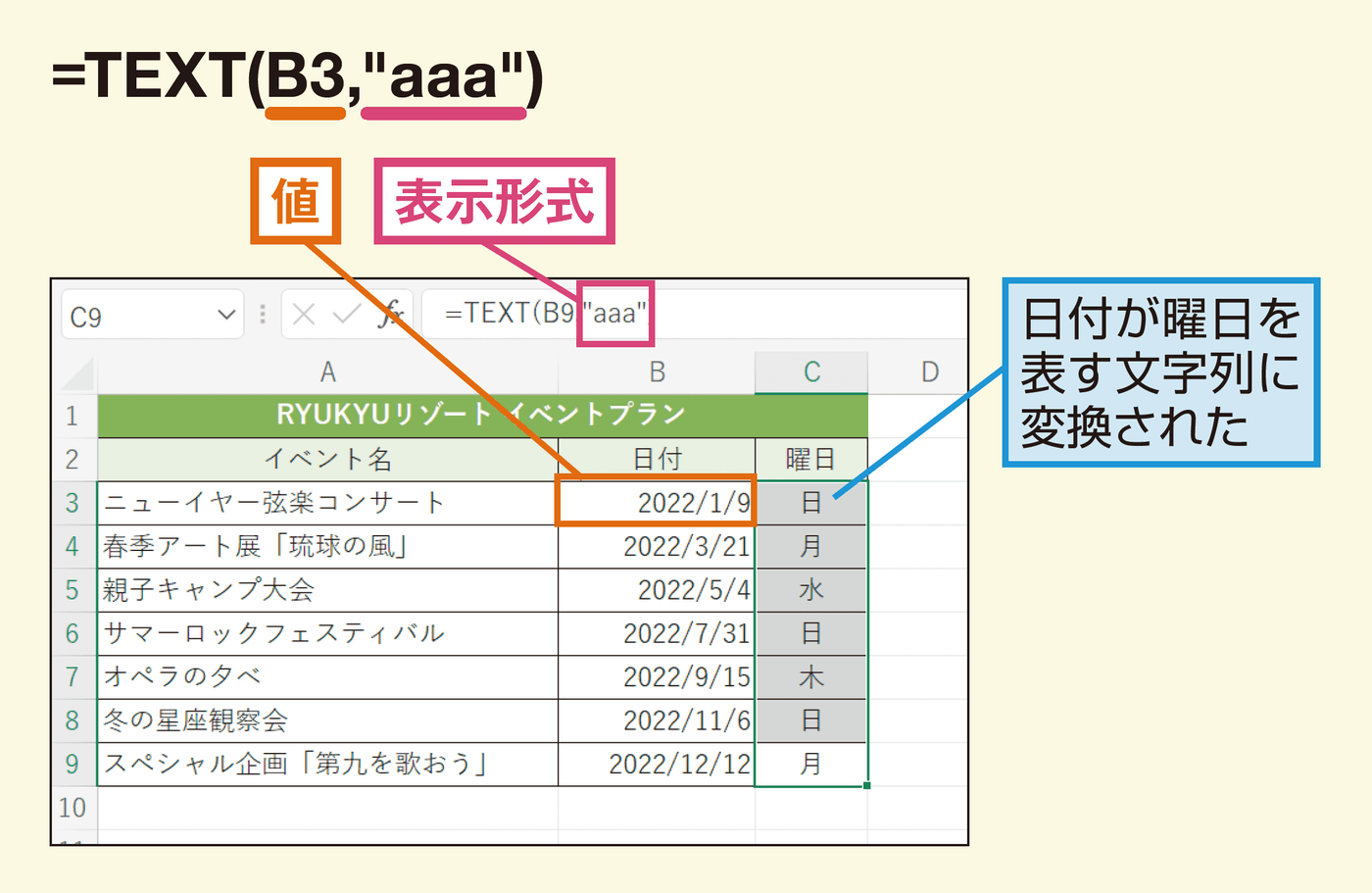
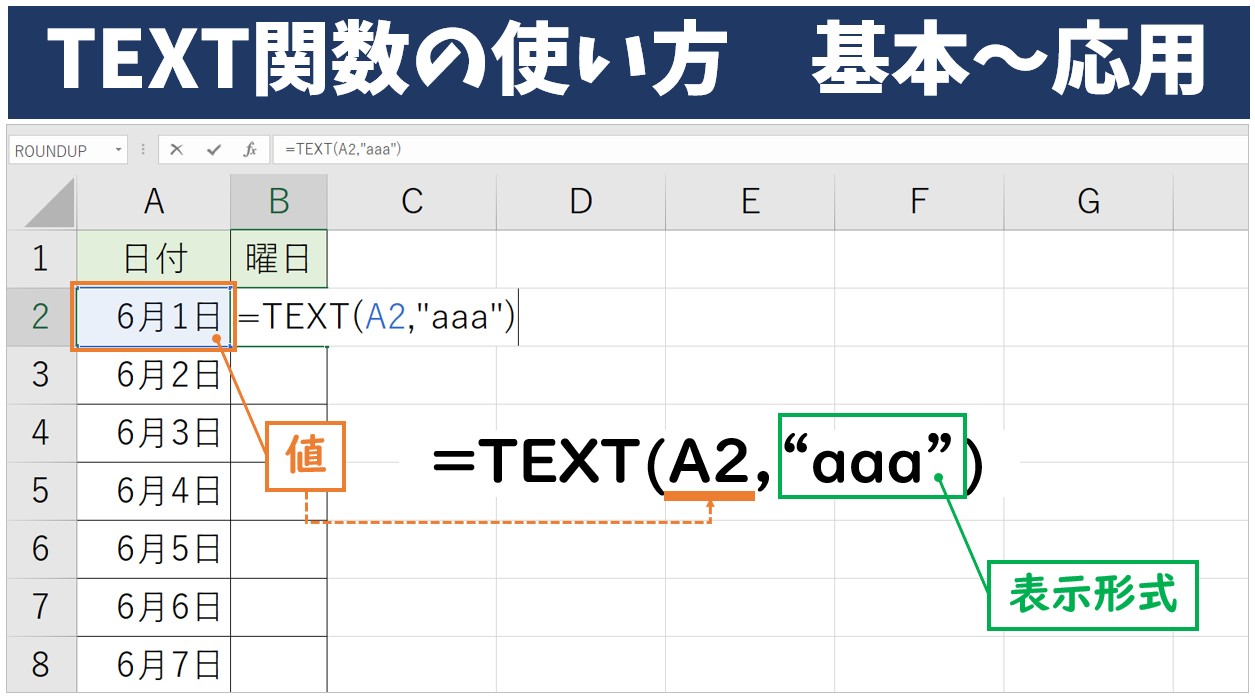
=TEXT(値, "表示形式")
第1引数の「値」には変換したいセルや数値を指定し、第2引数の「表示形式」にはダブルクォーテーションで囲んだ書式記号(例: "yyyy/mm/dd" や "#,##0")を記述します。この関数を挟むだけで、シリアル値への逆戻りを防ぎ、誰が見ても分かりやすいテキストデータを一瞬で生成できます。
【一覧表】コピペで即解決!実務で頻出するエクセルの表示形式記号まとめ
TEXT関数を使いこなす鍵は、「表示形式記号」のルールを把握することにあります。日々のデスクワークで頻出する指定パターンを以下の比較表にまとめました。
| 項目・目的 | 書式指定記号(第2引数) | 変換前の値(元データ) | 関数の出力結果 | 編集部のワンポイント解説 |
|---|---|---|---|---|
| 日付(年月日の標準形) | "yyyy年m月d日" | 2026/05/09 | 2026年5月9日 | 一桁の月日を「05月09日」に揃えたい場合は "yyyy年mm月dd日" と指定します。 |
| 曜日(日本語・略称) | "aaa" | 2026/05/09 | 土 | 「土曜日」とフル表記にしたい場合は "aaaa" と4文字並べます。 |
| 曜日(英語・略称) | "ddd" | 2026/05/09 | Sat | 英語フル表記(Saturday)にする場合は "dddd" を指定するのが国際標準です。 |
| 和暦表記(元号・年月) | "gggge年m月d日" | 2026/05/09 | 令和8年5月9日 | 「g」の数で元号の表記が変化。「g」なら「R」、「ggg」なら「令和」となります。 |
| コード類の0埋め(5桁) | "00000" | 456 | 00456 | 指定した「0」の個数分だけ桁数が確保され、不足分が自動的にゼロで埋まります。 |
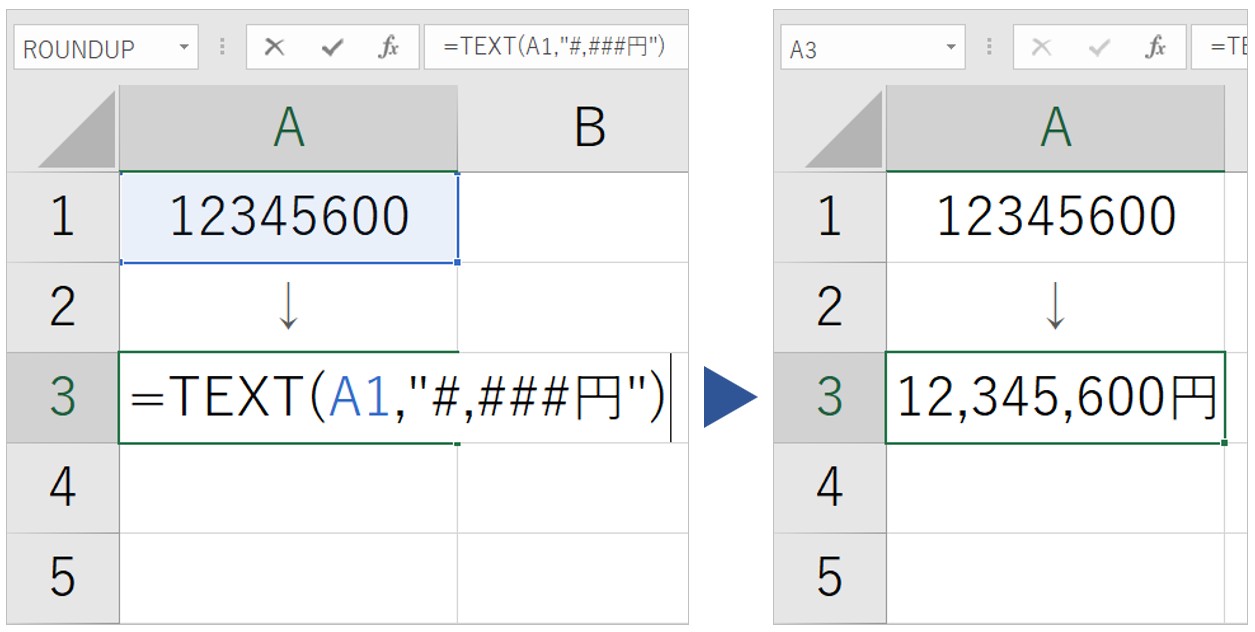
| 金額(カンマ区切り+円) | "#,##0""円""" | 1500000 | 1,500,000円 | 「#」は有効桁のみを表示し、「0」は値が0のときに0を表示する必須の組み合わせです。 |
| 時間・分・秒 | "hh:mm:ss" | 0.5625 (13:30) | 13:30:00 | 24時間を超える累積時間を表す場合は "[h]:mm" のように角括弧で囲みます。 |
【実践テクニック】現場で即役立つTEXT関数の具体的活用パターン5選
実務の現場において、TEXT関数が真価を発揮する代表的な5つのユースケースを解説します。
1. 日付と曜日をスマートに結合する
案内状や業務日報の作成時、日付の横に括弧書きで曜日を添えたい場面は日常茶飯事です。A2セルに「2026/10/15」が入っている場合、以下のように記述します。
=TEXT(A2, "yyyy/mm/dd(aaa)") → 2026/10/15(木)
文字列結合記号を使って、=TEXT(A2, "m月d日") & "(" & TEXT(A2, "aaa") & ")の会議について" と組み立てれば、ビジネスチャットやメール文面へそのまま貼り付け可能な通知文が完成します。
2. 社員番号や伝票番号の「0埋め・桁数指定」
基幹システムやCSVデータを取り込む際、桁数がバラバラなIDを統一しなければならないケースがあります。数値「78」を6桁固定の「000078」に揃えるには、以下のように指定します。
=TEXT(A2, "000000")
この処理を行っておくことで、VLOOKUP関数やXLOOKUP関数で文字列型のキー同士を突合する際のエラーを劇的に減らすことができます。
3. 請求書や見積書の「金額表示+テキスト結合」
「合計金額は 1,250,000 円(税込)です」といった定型フレーズを作りたい場合、セル値をそのまま結合するとカンマが消滅してしまいます。ここでもTEXT関数が活躍します。
="合計金額は " & TEXT(B2, "#,##0") & " 円(税込)です"
視認性を損なうことなく、ダイナミックに変化する帳票テキストを出力できます。
4. 公的文書・契約書向けの「和暦(元号)変換」
官公庁向けの提出書類や法務関連の帳票では、西暦ではなく和暦が求められるケースが今なお多く存在します。
=TEXT(A2, "ggge年m月d日") → 令和8年5月9日
なお、元年(2019年など)を「1年」ではなく「元年」と厳密に出力したい場合は、最新のExcel環境であれば元号の自動処理が行われますが、確実を期すなら条件分岐(IF関数)を組み合わせるのが現場の知恵です。
5. 勤怠管理における「時間・分・秒」の整形と24時間超え対応
打刻ログなどの時間を「09時05分」のように2桁固定で整えたいときは、=TEXT(A2, "hh時mm分") を使用します。
さらに注意が必要なのが、月間の総労働時間など「24時間を超える集計値」を扱う場合です。通常の "hh:mm" では24時間を超えた部分が0にリセットされてしまいます。これを防ぐには =TEXT(A2, "[h]時間mm分") と記述し、時間部分を角括弧で囲むのが鉄則です。
【実態検証】「TEXT関数で計算できなくなった」現場の混乱と回避策
現場のオフィスでTEXT関数を導入した際、最も多く寄せられるクレームが「関数を入れた列の合計をSUMで出そうとしたら、すべて『0』になって計算できない」という問題です。
SNSやQ&Aサイトでも頻繁に相談が投稿されていますが、これには明確な構造的理由があります。TEXT関数が出力する結果は、見た目がどんなに数字に見えても、データ型としては完全に「文字列(テキスト)」だからです。
エクセルのSUM関数は、計算範囲内に存在する文字列を「無視(0として処理)」する仕様になっています。そのため、TEXT関数でフォーマットを整えた列に対して集計をかけようとすると、正しい計算結果が得られなくなります。
この問題を回避するための基本原則は、「生データ(数値)を保持する列」と「出力・閲覧用の列」を明確に分離することです。計算や集計は常に元のシリアル値や数値データに対して行い、TEXT関数は最終的な帳票画面、印刷用シート、または外部出力用テキストの整形にのみ適用するのがプロの設計方針です。
【トラブルシューティング】TEXT関数が動かない・エラーになる3大原因
数式を入力したのに意図した結果にならない場合、大半は以下の3つのパターンのいずれかに該当します。
原因1:表示形式をダブルクォーテーションで囲んでいない
TEXT関数の第2引数は、必ず半角のダブルクォーテーション("")で囲む必要があります。これを忘れると「#NAME?」エラーが発生します。また、全角の「””」が混ざってしまっているケースも多いため、数式バーを再確認してください。
原因2:月の「m」と分の「m」を取り違えている
エクセルの書式記号では、月(Month)と分(Minute)の双方が「m」で表されます。エクセルは「h(時)」や「s(秒)」と隣接している場合に「m」を分として解釈し、単独または「y(年)」「d(日)」と隣接している場合は月として解釈します。時刻だけを取り出そうとして =TEXT(A2, "mm") と単独入力すると、予期せず「月」が出力されてしまうため、=TEXT(A2, "nn") や前後に時間を伴う指定を意識する必要があります。
原因3:セルの表示形式自体が「文字列」に設定されている
数式を入力したのに計算されず、セルにそのまま =TEXT(A2, "yyyy/mm") という数式が文字として表示されてしまう場合、そのセル自体の書式設定が「文字列」になっています。セルの書式を「標準」に戻したうえで、セルをダブルクリックしてEnterキーを押し直すことで解決します。
【プロの結論】TEXT関数を使うべき場面・見送るべき場面の境界線
TEXT関数の使用が向いている人・場面
- 通知メッセージや報告文を自動作成したい場合:日付や金額を自然な日本語文章の中に違和感なく埋め込みたいとき。
- システムのインポート用コードを生成したい場合:ゼロ埋めが必要な商品コードや顧客IDを固定長テキストとして出力したいとき。
- カレンダーやスケジュール表の曜日を固定化したい場合:日付セルを参照して自動で曜日ラベルを生成したいとき。
TEXT関数の使用をおすすめできない人・場面
- 後からピボットテーブルや数式で再集計するマスタデータ:数値型が崩れるため、集計の元データには「セルの書式設定」を使うべきです。
- 単に画面上の見た目だけを変えたい場合:別のセルに関数を組むのではなく、該当セルの「Ctrl + 1(セルの書式設定)」から表示形式を変更するほうがシートが軽量に保たれます。
【エクセル text 関数】に関するよくある質問(FAQ)
Q1:日付から曜日だけを取り出して表示させるにはどう書けばいいですか?
A1:セルA1に日付が入っている場合、=TEXT(A1, "aaa") と入力すると「月」「火」のような1文字の曜日が表示されます。「月曜日」とフル表記にしたい場合は =TEXT(A1, "aaaa") を使用してください。
Q2:TEXT関数で文字列になってしまった数字を、もう一度計算可能な数値に戻す方法はありますか?
A2:VALUE関数を使用するか、数式の末尾に「1」を掛け算することで数値型に戻せます(例: =VALUE(TEXT(A1, "0000")) や =TEXT(A1, "0")1)。ただし、表示形式を加工してから数値に戻すのは二度手間になるため、設計を見直すことを推奨します。
Q3:TEXT関数と「セルの書式設定」の違いは何ですか?
A3:最大の相違点は「データそのものが変わるかどうか」です。「セルの書式設定」は中身のデータ(数値やシリアル値)を保持したまま見た目だけを変えますが、TEXT関数は中身そのものを「指定した見た目の文字列データ」に作り変えて出力します。
Q4:令和などの和暦を表示する際、1年目を「元年」と表示させる書式記号はありますか?
A4:標準の書式記号では [$-ja-JP-x-gannen]ggge年m月d日 のようなロケール識別子を含む詳細指定を用いることで「令和元年」の表記に対応できます。通常の "ggge年" では「令和1年」と出力されます。
まとめ:TEXT関数の特性を理解してエクセル業務の効率化を
TEXT関数は、日付のシリアル値化現象を防ぎ、0埋めや金額フォーマットなど多彩な表現を自由自在にコントロールできる極めて強力なツールです。その一方で、「出力結果が文字列になる」という根本的な仕様を把握しておかないと、集計トラブルの原因にもなり得ます。
データの集計を行う領域では「セルの書式設定」を活かし、他者への共有資料や定型メッセージの生成など「見せる・伝える領域」ではTEXT関数をフル活用する――この使い分けこそが、エクセル業務をスマートかつ堅牢に仕上げるための決定的なポイントです。 (出典: エクセル text 関数(Yahoo!ニュース))
情報を整理して届けることが得意なWebディレクター。ユーザー視点に立った記事作成を目指しています。