PDFメール添付の正解|送れない原因・容量制限・最新マナーを徹底解説
ビジネスや就職活動、日常の手続きにおいて、PDFファイルをメールに添付して送る作業は日常茶飯事です。しかし現場では、「ファイルが重すぎて送信エラーになる」「スマホからうまく送れない」「セキュリティ対策はどうすべきか」といったトラブルや疑問が後を絶ちません。
メール送受信を取り巻く環境は、セキュリティ基準の厳格化やクラウドツールの進化により大きく変化しています。従来の感覚でファイルをそのまま送ってしまうと、相手に届かないばかりか、セキュリティ意識を疑われるリスクすらあります。失敗しないための容量基準、最新のビジネスマナー、そして主要デバイス別の送信手順を網羅して解説します。
📌 【この記事の重要ポイントまとめ】
- 要点1:メール添付の実質的な安全容量は3MB以内(最大でも5MB程度)。これを超える場合はクラウドストレージ共有や転送サービスの利用が鉄則。
- 要点2:かつて主流だった「パスワード付きZIPファイルの別送(PPAP)」は廃止が定着。PDF自体のパスワード保護やクラウド共有リンクでの権限管理が必須。
- 要点3:iPhone・Android・Gmail・Outlookそれぞれの仕様や文字化けリスクを把握し、適切なファイル名設定と圧縮処理を行うことで送信トラブルは完全に回避可能。
【現場のリアル】PDFメール添付で「送れない」「重すぎる」トラブルの真相と原因
「メールを送ったはずなのに相手に届いていない」——このトラブルの背景には、メールサーバーの仕組みとファイルサイズに関する構造的な盲点が存在します。
メールでファイルを送信する際、データは「Base64」という形式でテキストデータに変換(エンコード)されます。この処理によって、実際のファイルサイズは元の容量から約1.33倍(約33%増)に肥大化します。例えば、手元で「15MB」のPDFファイルは、メール送信時には「約20MB」のデータとして扱われるため、送信側や受信側のサーバー制限に引っかかりやすくなります。
PDFメール添付が失敗する主な原因は以下の3点に集約されます。
- サーバーの送受信容量制限:受信側のメールサーバーが「1通あたり10MBまで」と設定されている場合、Base64変換後のデータがこれを超えると即座にバウンス(不達)または無警告で破棄されます。
- セキュリティフィルターによる隔離:実行ファイル(.exe)等でなくとも、マクロが含まれるPDFや暗号化されたZIPファイルは、企業のゲートウェイセキュリティでスパムやマルウェアと判定され、相手の受信トレイに届かないケースが多発しています。
- 受信側のメールボックス容量圧迫:受信側のストレージ上限に達している場合、大容量PDFの添付メールは受信拒否の対象となります。
ビジネスの現場では、送信側にはエラーメールが返ってこない「サイレントドロップ」が起きることもあり、「送った・届いていない」の水掛け論に発展する危険を孕んでいます。
【2026年最新基準】メール添付の容量制限と主要サービスの仕様比較
添付可能な容量の上限はプラットフォームごとに異なりますが、「システム上の上限」と「ビジネス上の実用マナー」は明確に区別して考える必要があります。
| サービス・環境 | システム上の送信上限 | 推奨される実用安全容量 | 編集部の見解・評価 |
|---|---|---|---|
| Gmail(Google) | 25MB(合計) | 3MB〜5MB以内 | 25MBを超えると自動でGoogleドライブ共有に切り替わるが、外部ドメインへの送信時は相手の受信上限(10MB前後が多い)を考慮する必要がある。 |
| Outlook / Microsoft 365 | 20MB〜35MB(設定による) | 3MB以内 | 企業テナントごとのセキュリティポリシーで添付ファイルサイズが厳しく制限されているケースが多く、過信は禁物。 |
| 主要キャリア・プロバイダ | 10MB〜20MB程度 | 2MB以内 | スマートフォン宛て(@docomo.ne.jpなど)は受信制限が厳しく、画像や図面入りの重いPDFは即座にエラー対象となる。 |
| 一般的な企業メールサーバー | 10MB程度が平均 | 3MB以内(推奨は2MB) | Base64変換による3割増を考慮すると、元のファイルが5MBを超えた段階でエラーリスクが跳ね上がる。 |
データが示すとおり、メール送信時の実質的な安全ラインは「1ファイルあたり3MB以内」です。相手から事前の指定がない限り、合計5MBを超えるデータをメールに直接添付して送りつける行為は、相手の通信環境やサーバーに負荷をかけるため、ビジネスマナーとしても避けるべきです。
脱PPAP時代の新常識|PDFメール送信マナーとパスワード設定の落とし穴
かつて日本企業の商習慣として定着していた「パスワード付きZIPファイルを送り、後から別メールでパスワードを送る」という手法(通称:PPAP)は、完全に時代遅れの悪手となっています。
中央省庁や大手企業を中心にPPAPの利用廃止が宣言され、現在では暗号化ZIPファイルを受信時に自動削除またはブロックするセキュリティゲートウェイを導入する企業が急増しました。つまり、良かれと思ってZIP暗号化して送ると、相手にファイル自体が届かないリスクが生じます。
機密性の高いPDFファイルを安全に送るための現在推奨されるアプローチは次の2通りです。
1. PDF本体に閲覧パスワード・権限を設定する
Adobe Acrobatなどの正規ツールを用い、PDFファイルそのものにパスワードを設定します。これにより、万が一の誤送信時にも第三者による閲覧を防ぐことができます。パスワードの共有は、別メールではなく、SMSやチャットツール、電話など別ルートで伝えるのがセキュリティ上の鉄則です。
2. クラウドストレージの権限管理リンクを利用する
Google Drive、OneDrive、Boxなどの法人対応クラウドストレージにPDFをアップロードし、その共有リンクをメール本文に記載します。「特定のメールアドレスのみ閲覧可能」「有効期限の設定」「ダウンロード禁止」などの細かなセキュリティ制限をかけられるため、現在最も推奨される受け渡し方法です。
【デバイス別手順】PC&スマホからの簡単送信テクニック
利用する環境によって、PDFを添付する最適な手順は異なります。主要な利用シーンごとの基本操作と注意点を整理します。
Gmail・Outlook(PCブラウザ・アプリ)からの添付
PC環境では、メール作成画面にPDFファイルを直接ドラッグ&ドロップするのが最も確実です。クリップマークのアイコン(添付ボタン)からファイルを選択することも可能です。
複数ファイルを送る場合は、「見積書_20260330.pdf」「提案資料_株式会社〇〇.pdf」のように、ファイル名だけで中身と日付が判別できる命名規則を徹底してください。「新規ドキュメント(1).pdf」などの名称は誤認を招く原因となります。
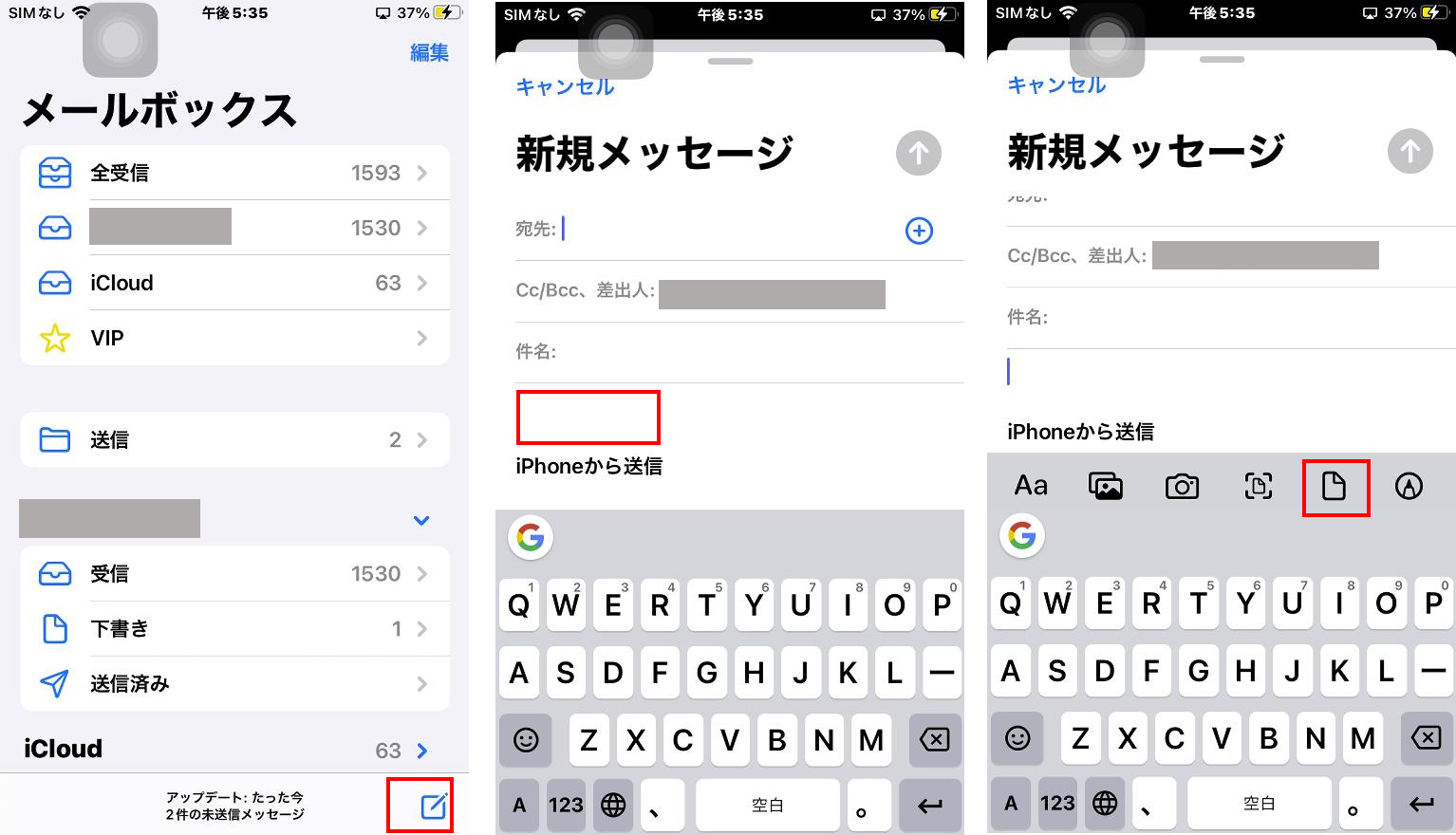
iPhoneからのPDFメール送信
iOS環境では、「ファイル」アプリに保存されているPDFを共有メニューから直接メールアプリへ渡すのが最もスムーズです。
- 「ファイル」アプリで対象のPDFを開く。
- 左下の「共有」アイコン(四角から矢印が出ているマーク)をタップする。
- アプリ一覧から「メール」または「Gmail」を選択すると、新規作成画面にPDFが自動添付される。
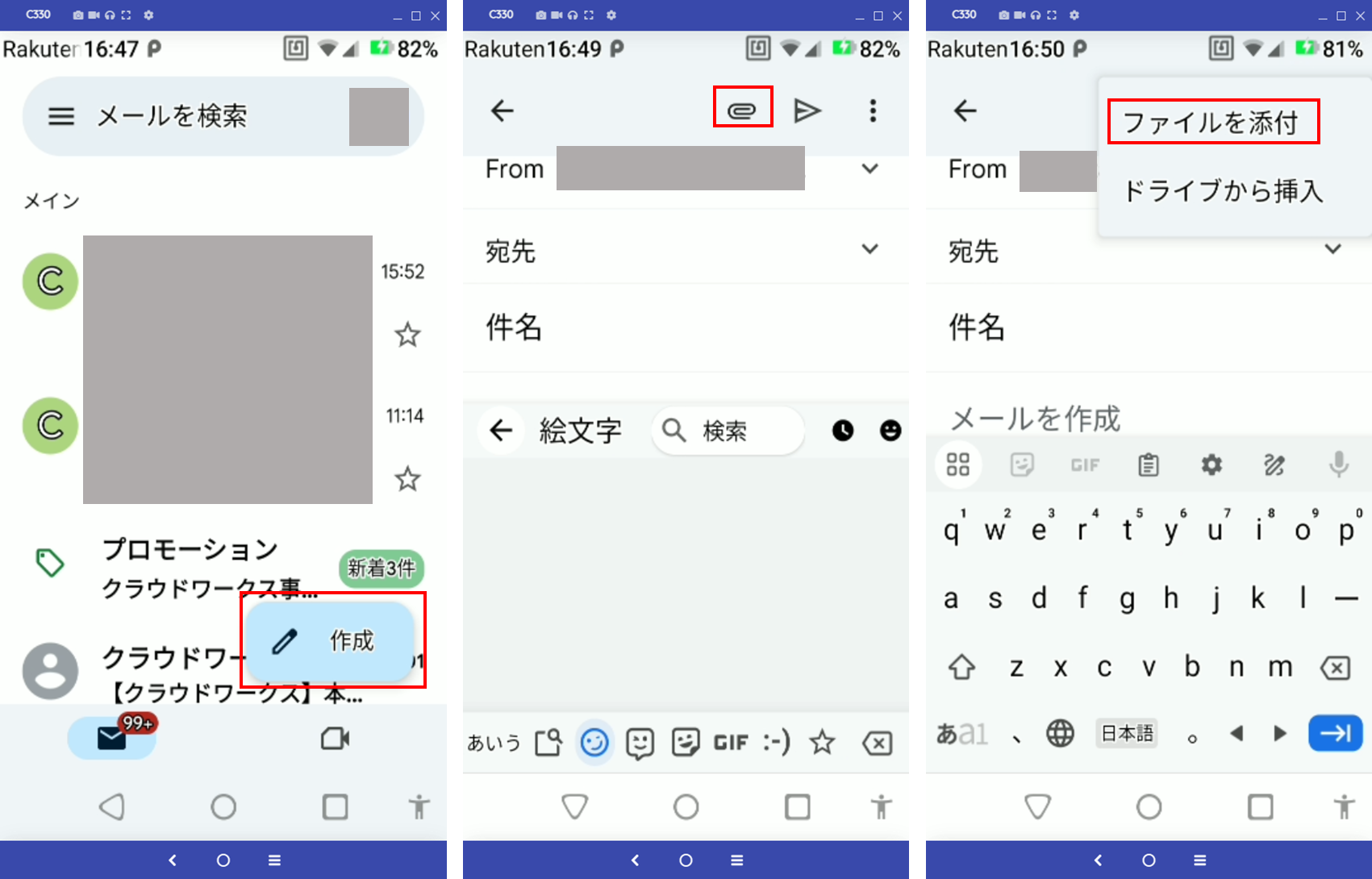
AndroidからのPDFメール添付
Android端末では、Gmailアプリ等のメール作成画面から呼び出すのが基本です。
- メール作成画面上部の「クリップ」アイコンをタップ。
- 「ファイルを添付」を選択し、「ダウンロード」や「Googleドライブ」から対象のPDFを選択。
- 本文プレビューにファイルが正しく追加されたことを確認して送信。
PDFメール文字化け対策の重要ポイント
スマホから送信した際、相手側でファイル名が「????.pdf」や無意味な文字列に化けてしまう現象が起こります。原因は、半角カタカナ、環境依存文字(丸数字、ローマ数字、特殊記号)、絵文字の使用です。ファイル名は必ず「半角英数字」または「標準的な全角日本語+アンダースコア(_)」で統一することがトラブル防止の基本です。
【実践】ファイルサイズを劇的に落とすPDF容量圧縮とビジネスメール例文
画像や高解像度の図表が含まれるPDFは、あっという間に10MB〜30MBに達します。送信前にサイズを落とす「PDF容量圧縮」の実践と、相手に失礼のないメール本文の作成法を押さえましょう。
PDFを劇的に軽量化する手法
- Adobe Acrobatの「ファイルサイズを縮小」機能:品質を維持したまま、メタデータや不要なフォント埋め込みを削除して50%〜80%程度圧縮可能。
- 印刷メニューからの再PDF化:「印刷」ダイアログでプリンターを「Microsoft Print to PDF」や「PDFとして保存」にし、解像度を抑えて再出力する。
- オンライン圧縮ツールの選定:機密情報を含まない一般的な資料であれば、信頼できるWeb圧縮サービスの利用も選択肢となりますが、社外秘・個人情報を含むデータは社内規定に抵触しないよう注意が必要です。
そのまま使える!PDF添付ビジネスメール例文
【パターン1:通常のPDF添付(3MB以下)】
件名:【企画書送付の件】〇〇プロジェクトに関するご提案(株式会社〇〇・山田) 〇〇株式会社 営業部 佐藤様 いつも大変お世話になっております。 株式会社〇〇の山田でございます。 先ほどお電話にてご相談させていただきました、 〇〇プロジェクトに関する企画書をPDF形式にて添付いたしました。 -------------------------------------------------- 【添付ファイル】 ・企画提案書_20260330.pdf(1.8MB) -------------------------------------------------- ご多忙のところ恐縮ですが、内容をご確認いただき、 ご不明な点や修正のご要望がございましたらお申し付けください。 何卒よろしくお願い申し上げます。
【パターン2:大容量のためクラウド共有リンクで案内する場合】
件名:【資料送付】製品カタログおよび設計データ共有のご案内 〇〇株式会社 技術開発部 高橋様 平素より格別のご高配を賜り、厚く御礼申し上げます。 〇〇株式会社の田中です。 ご依頼いただきました製品カタログおよび設計図面データをお送りいたします。 データ容量が大きいため(合計約45MB)、ストレージのダウンロードリンクにて共有させていただきます。 -------------------------------------------------- ■ 資料ダウンロードURL: https://example.com/shared/files/xxxxxx ※アクセスパスワード:別途SMSにてお送りいたします。 ※ダウンロード有効期限:2026年4月15日まで -------------------------------------------------- 万が一、セキュリティの都合等でダウンロードができない場合は、 別のアプローチにて対応いたしますので、ご遠慮なくお知らせください。 ご確認のほど、よろしくお願い申し上げます。
【プロの判断基準】PDF添付が適している場面・避けるべき状況の境界線
PDFは普遍的なファイル形式ですが、何でもメール添付で送ればよいというわけではありません。業務効率と情報セキュリティの観点から、使い分けの判断基準を明確にしておきましょう。
直接メール添付して送るのが最適なケース
- データ容量が3MB未満の単一・少数ファイル:請求書、見積書、1〜2ページの簡易案内状など、相手が即座に開いて確認したい文書。
- テキストの改ざんを防ぎたい公的書類:契約書控、注文受領書、履歴書など、レイアウトを崩さず印刷やアーカイブを前提とするデータ。
- 相手のIT環境が制限されている場合:外部ストレージへのアクセスが社内ルールで遮断されているクライアントに対しては、圧縮した軽量PDFの直接添付が最も確実です。
直接添付を避け、クラウド転送や別手段へ切り替えるべきケース
- 合計ファイルサイズが5MBを超える場合:高解像度パンフレット、ページ数の多いマニュアル、CAD出力図面など。
- 極めて機密性の高い個人情報や財務データ:メール本文・添付ファイルは暗号化されていない経路を通過する可能性があるため、アクセス権限を厳格に管理できるエンタープライズクラウドストレージを利用すべきです。
- 複数人での修正・共同編集が予想される場合:PDFではなく、原本となるクラウド上のドキュメント(Google WorkspaceやMicrosoft 365)への共同編集リンクを共有するのが効率的です。
【pdf メール 添付】に関するよくある質問(FAQ)
Q1:PDFをメール添付したのに、相手から「届いていない」と言われます。何を確認すべきですか?
A1:まずはファイル容量をご確認ください。Base64変換により容量が3割以上増えるため、元のファイルが7〜8MBでも相手サーバーの上限(10MB等)に達して弾かれる場合があります。また、ファイル名に特殊記号やスペースが含まれていないか確認し、一度3MB以下に圧縮して再送するか、クラウドリンク共有に切り替えて送ることをおすすめします。
Q2:スマホからPDFを添付すると、受信側で文字化けしてしまいます。防止策はありますか?
A2:iPhoneやAndroidの標準機能でファイル名を付ける際、機種依存文字(①や㈱など)や半角カタカナ、特殊な記号(/ : * ? " < > |)を使うと文字化けの原因になります。英数字とシンプルな日本語のみで命名し、送信前にメーラー側でファイル名が崩れていないか確認してください。
Q3:企業宛てにPDFを送る際、パスワード付きZIPで送るのはマナー違反になりますか?
A3:現在、多くの先進企業や官公庁では「PPAP廃止」のセキュリティ方針が導入されており、暗号化ZIPファイルを受信時に自動破棄・ブロックするシステムが稼働しています。失礼にあたるだけでなくファイル自体が相手に届かないリスクがあるため、PDF本体にパスワードを付与して別ルートでパスワードを通知するか、アクセス権限を設定したクラウドストレージを利用してください。
Q4:Gmailで25MB以上のPDFを添付しようとするとどうなりますか?
A4:Gmailでは25MBを超えるファイルを添付しようとすると、自動的にGoogleドライブにアップロードされ、メール本文内にドライブの共有リンクが挿入されます。この際、受信側のメールアドレスに対して「閲覧権限」が付与されているか確認した上で送信してください。
まとめ:最新マナーと確実な手順でPDF添付のストレスをゼロにする
PDFのメール添付は、単にファイルをドラッグ&ドロップするだけの単純作業に見えて、実は「ファイル容量の管理」「セキュリティ(脱PPAP)」「文字化け防止」という3つの重要要素が絡み合う実務スキルです。
「添付は実質3MB以内を原則とし、重いファイルは圧縮またはクラウド共有へ移行する」「暗号化ZIPではなく正規のアクセス管理を行う」という最新の基準を押さえておくだけで、送信エラーや情報セキュリティ上のトラブルは未然に防ぐことができます。自社と相手側の双方にとってストレスのない、スマートなファイル送信を実践してください。 (出典: pdf メール 添付(Yahoo!ニュース))
SEOライティングとマーケティング戦略の専門家。分かりやすい解説記事で定評があります。