【完全版】インスタのアーカイブとは?削除との違いや戻し方・見方を徹底解説
Instagram(インスタグラム)を運用していると、「プロフィールの統一感を出すために過去の投稿を隠したい」「思い出として残したいけれどタイムライン上には出しておきたくない」という場面に直面することが少なくありません。そんな時に重宝するのが、投稿を完全に消去することなく自分だけのプライベート空間に退避できる「アーカイブ機能」です。
写真や動画、リール、ストーリーズまで幅広く対応しており、アカウントの世界観を整えたい一般ユーザーから企業のSNS担当者まで幅広く活用されています。本稿では、アーカイブの基本的な仕組みや「削除」との決定的な違い、相手への通知の有無、さらには格納場所の確認方法や元に戻す手順まで、知っておくべきポイントを網羅して解説します。
📌 【この記事の重要ポイントまとめ】
- 要点1:アーカイブは投稿を消さずに自分だけに非表示化できる安全な保管機能であり、他人のタイムラインやプロフィールから即座に隠せる。
- 要点2:「完全削除」とは異なり、いいねやコメントのデータを保持したまま保存され、相手に通知が届くことも一切ない。
- 要点3:非表示にした写真はいつでも「プロフィールに表示」で元の位置へ戻せるほか、ストーリーズのハイライト再編集にも活用できる。
【基本解説】インスタのアーカイブとは?投稿非表示にする仕組み
Instagramにおけるアーカイブとは、過去に公開したフィード投稿(写真・動画)やリール、ストーリーズなどを「自分だけが見られる専用の保管庫」へ移動させる機能です。通常の投稿を行うとフォロワーのフィードや自身のプロフィールグリッドに表示されますが、アーカイブ処理を実行した瞬間に、外部からのアクセスが完全に遮断されます。
最大のメリットは、投稿に紐づいている「いいね!の数」「コメント」「投稿日時」といった貴重なエンゲージメントデータをそのまま保持できる点にあります。アカウントの方向性を変えたい時や、一時的にプライベートな投稿を隠したい時でも、データを失うリスクを負わずにインスタ投稿非表示を実現できる柔軟な機能設計となっています。
「アーカイブ」と「削除」の決定的な違い|消えないデータと安心感
多くのユーザーが迷いがちなのが、「アーカイブ」と「削除」の使い分けです。両者の違いを理解しておくことで、大切な思い出やアカウントの資産を誤って失うトラブルを未然に防ぐことができます。
主な違いを整理すると、以下の通りです。
- アーカイブ:投稿は非公開の保管庫へ移動するのみ。いいねやコメントは維持され、いつでも元の状態へ復元可能。
- 削除:投稿データそのものを消去する処理。一定期間(最近削除済みフォルダでの保持期間)を過ぎると完全に消失し、復旧できなくなる。
また、インスタアーカイブ通知相手への影響を気にする声も多く聞かれますが、投稿をアーカイブに移動させても、フォロワーやメンションした相手に通知が届くことは一切ありません。相手に気付かれることなく、自分のペースでプロフィールの整理を進められます。このようにインスタアーカイブ削除違いを把握しておけば、不要になった投稿は削除、残しておきたいデータはアーカイブという明確な判断が可能です。
アーカイブの保存場所はどこ?見方と確認手順をわかりやすく解説
「非表示にしたのは良いものの、どこから確認すればいいのか分からない」というケースは珍しくありません。アーカイブされたコンテンツは、プロフィール画面のメニューから簡単にアクセスできる専用の保管場所に格納されています。
インスタアーカイブ見方の基本ステップは次の通りです。
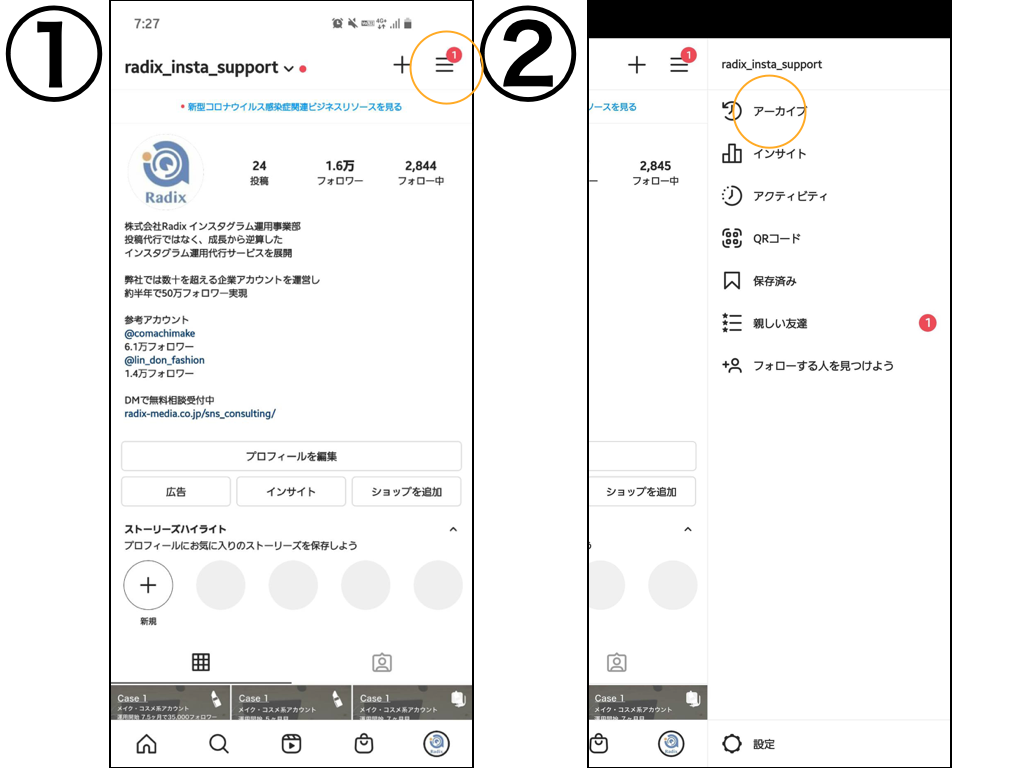
1. 自身のプロフィール画面右上の「メニューアイコン(三本線)」をタップします。
2. メニュー内にある「アーカイブ」を選択します。
3. 画面上部のタブをタップし、「ストーリーズアーカイブ」「投稿アーカイブ」「ライブアーカイブ」を切り替えます。
このインスタアーカイブ保存場所では、過去のフィード投稿だけでなく、24時間で自動的に消えた過去のストーリーズもカレンダー形式や位置情報マップ形式で振り返ることができます。さらに、クリエイターやビジネスアカウントで重宝されるリールアーカイブや、配信後の振り返りに役立つインスタライブアーカイブもこのエリアから一覧で確認が可能です。
非表示にした投稿を戻すには?アーカイブ復活方法と注意点
アーカイブへ退避させた投稿は、ワンタップで元のタイムラインへ復元できます。気が変わって再公開したくなった場合でも、最初から投稿し直す必要はありません。
具体的なインスタアーカイブ戻し方の手順は以下の通りです。
1. プロフィールの「アーカイブ」から復元したい投稿を開きます。
2. 投稿右上にある「メニューアイコン(…)」をタップします。
3. 表示された選択肢から「プロフィールに表示」をタップします。
このアーカイブ復活方法を実行すると、即座に自身のプロフィール画面へ投稿が再配置されます。ここで覚えておきたい重要な注意点は、「再公開してもフィードの最新順には並ばず、本来投稿した過去の日時の位置に戻る」という点です。フォロワーのタイムラインに最新投稿として再通知されることもないため、過去のタイムラインの並び順を乱すことなく、自然な形でギャラリーを再構築できます。
ストーリーズやリールも!アーカイブを便利に使いこなす応用ワザ
アーカイブ機能の真価は、単なるフィードの整理にとどまりません。特にストーリーズと組み合わせることで、アカウントの魅力を高める強力なツールへと進化します。
Instagramの初期設定では、投稿したストーリーズは24時間経過後に自動でストーリーズアーカイブへと蓄積されていきます。この過去ログを活用すれば、お気に入りの投稿をピックアップしてインスタハイライト追加を行い、プロフィール直下に常設のアルバムとして公開することが可能です。旅行記やおすすめアイテム、イベントの告知など、カテゴリーごとにハイライトを作成しておくことで、新規フォロワーに向けた効果的な自己紹介導線が完成します。
また、過去のリール動画を一時的に引っ込めてトレンドの再燃に合わせて再表示させたり、ライブ配信の録画データを後から見返してクオリティ改善に繋げたりと、発信活動のあらゆるシーンでアーカイブが役立ちます。
【インスタのアーカイブとは】に関するよくある質問(FAQ)
Q1:投稿をアーカイブに移動すると、タグ付けしていた相手に通知はいきますか?
A1:相手に通知が届くことはありません。ただし、投稿が非公開になるため、タグ付けされた相手のアカウント上にある「タグ付けされた写真一覧」からは該当の投稿が一時的に消える仕様になっています。
Q2:アーカイブに入れた投稿の「いいね数」や「インサイト情報」は消えてしまいますか?
A2:一切消えません。獲得したいいねやコメントはもちろん、プロアカウントで確認できるリーチ数やインタラクションなどのインサイトデータもそのまま保存されます。
Q3:パソコン(ブラウザ版)のInstagramからでもアーカイブの確認や操作はできますか?
A3:ブラウザ版の機能は一部制限されており、アーカイブの閲覧や戻す操作は基本的にスマートフォン版アプリ(iOS / Android)専用の機能となっています。アーカイブ管理を行う際はスマホアプリから操作してください。
Q4:ストーリーズが自動でアーカイブに保存されないのですが、設定で直せますか?
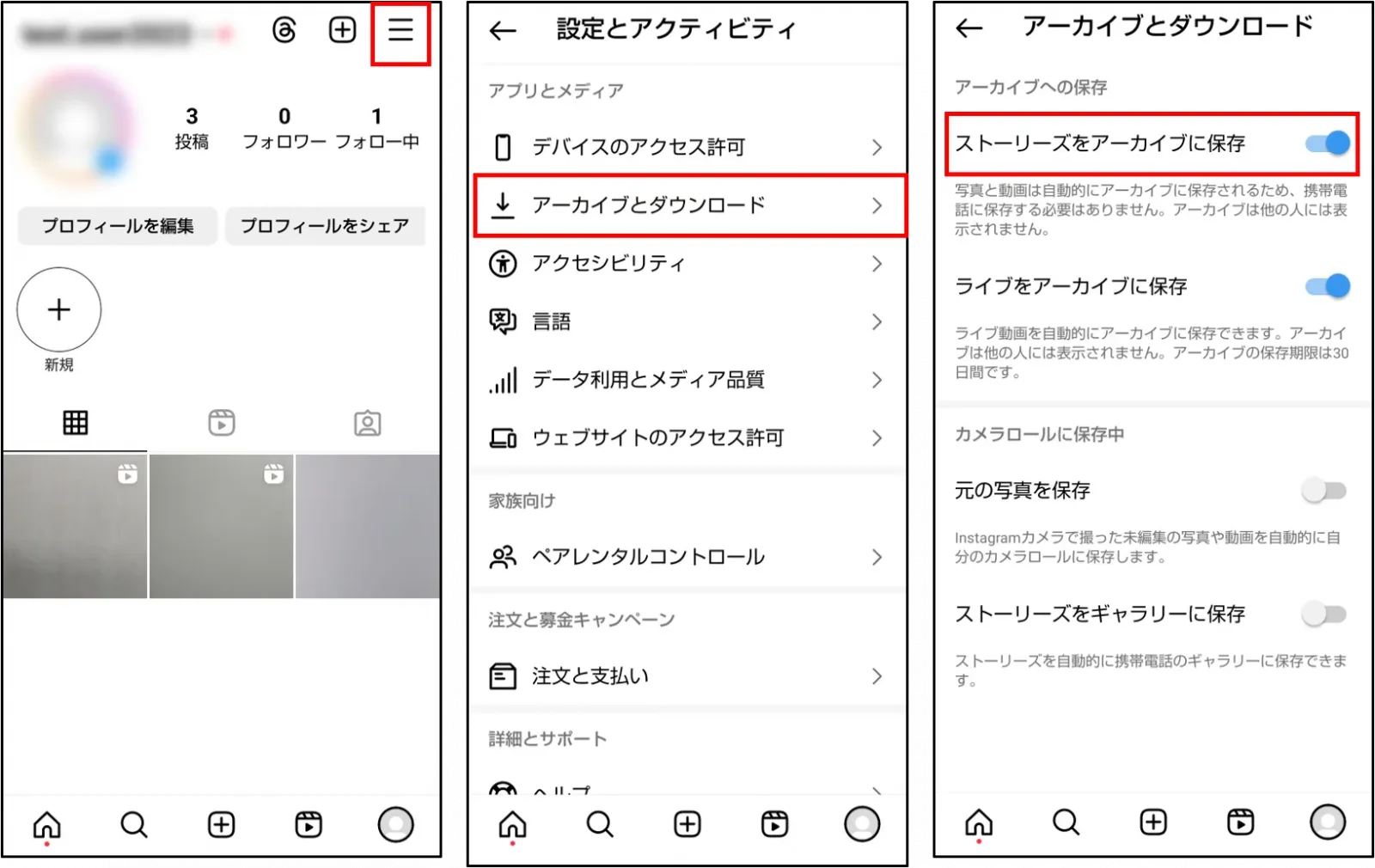
A4:アプリ設定の「ストーリーズ」項目内にある「ストーリーズをアーカイブに保存」がオフになっている可能性があります。「設定とプライバシー」>「アーカイブとダウンロード」から、該当のトグルスイッチがオンになっているか確認してください。
まとめ:アーカイブを自在に操りスマートなSNS運用を
Instagramのアーカイブ機能は、過去の記録を守りながら現在のアカウントを美しく整えるための必須機能です。削除のようにデータが完全に消えるリスクを冒すことなく、何度でも非表示・再表示の切り替えができる柔軟性は、SNSを快適に使い続ける上で大きな強みとなります。
日々のストーリーズを自動でストックしてハイライトへと昇華させたり、フィードの統一感を保つために古い投稿を整理したりと、用途は多岐にわたります。機能の仕様と操作手順を正しく把握し、ストレスフリーで洗練されたInstagram運用に役立ててみてください。 (出典: インスタ アーカイブ と は(Yahoo!ニュース))
Webメディアの編集およびコンテンツ作成に従事。正確で質の高い情報発信を心掛けています。