Android画面録画で音が出ない?2026年最新の裏ワザと対処法を徹底解説
スマートフォンの操作手順を誰かに伝えたいときや、白熱したゲームプレイの瞬間を残したいとき、Android端末での画面録画は欠かせない機能です。特別な外部アプリをインストールしなくても、近年のAndroid端末には高性能な画面録画機能が標準搭載されており、ワンタップで手軽に高画質なキャプチャが開始できます。
しかし現場のユーザーからは、「録画した動画を再生したら音が入っていなかった」「動画配信サービスを録画しようとしたら画面が真っ黒になった」といったトラブルの声が後を絶ちません。今回は、標準機能である「スクリーンレコード」の基本的な使い方から、音声やブラックアウトにまつわる技術的な背景、さらには失敗を防ぐ実践的な設定までを徹底解説します。
📌 【この記事の重要ポイントまとめ】
- 要点1:Android 11以降は「クイック設定パネル」から追加アプリなしで高品質なスクリーンレコードが可能。
- 要点2:画面が真っ黒になる主因は著作権を守る「DRM保護制限」であり、音が出ない問題はオーディオ設定やアプリ側の録音拒否仕様に起因する。
- 要点3:最新OSでは「単一アプリのみの録画」に対応し、プライバシー漏洩や通知の映り込みを防ぎながら安全に保存できる。
【基本操作】アプリ不要!クイック設定パネルから画面録画する標準手順
2026年現在のAndroid環境において、画面キャプチャのためにサードパーティ製アプリを慌てて探す必要はありません。Google Pixelをはじめとする多くの端末では、OS標準の「スクリーンレコード」機能が最も安定しており、リソース消費も最小限に抑えられます。
録画を開始するための最短ルートは、画面上部から下へ2回スワイプして表示する「クイック設定パネル」の利用です。パネル内に配置された「画面録画」または「スクリーンレコード」のアイコンをタップするだけで、録画設定のダイアログが立ち上がります。
もしアイコンが見当たらない場合は、パネル下部にあるペンのマーク(編集アイコン)をタップし、非表示エリアから「画面録画」のタイルをアクティブな領域へドラッグ&ドロップしてください。一度配置してしまえば、以降はいつでも2ステップで録画画面へアクセスできます。
主要メーカー各社の端末におけるアクセス方法と独自機能の違いは以下の通りです。
- Google Pixelシリーズ:クイック設定パネルの「スクリーンレコード」を起動。「録画を開始」の前に、画面全体をキャプチャするか、特定のアプリ1つだけを指定して録画するかを選択可能。
- Galaxy(Samsung):クイック設定パネルから「画面録画」を選択。「Galaxy 画面録画 設定」では、録画クオリティ(1080p/720p/480p)の指定に加え、自撮りインカメラ映像のオーバーレイ表示や、画面上に手書きメモを残すペン機能が統合されている。
- Xperia(Sony):クイック設定パネルのほか、ゲーム専用機能「ゲームエンハンサー」内に高度な録画メニューを内蔵。「Xperia スクリーンレコード やり方」としては、通常操作時はクイック設定を使い、ゲームプレイ時はゲームエンハンサーから最大120fpsのハイフレームレート録画や巻き戻し録画(RTレコーディング)を活用するのが定番。
録画開始時には「3・2・1」のカウントダウンが表示され、ステータスバーに赤い録画アイコンが点灯します。録画を終了したいときは、通知バーを引き下げて「停止」をタップするだけで、動画ファイルが本体のストレージ(通常は「Movies」または「Screenshots」フォルダ内)に自動保存されます。

【音声トラブル解決】内部音声とマイク音声の同時録音・音が出ない理由を徹底解明
画面録画で最も問い合わせが多いトラブルが、「ゲームの音が入らない」「自分の声とゲーム音がズレる・片方しか聞こえない」という音声周りの不具合です。これらを解決するには、Androidが持つ音声入力の仕組みを正しく理解する必要があります。
標準のスクリーンレコードを起動すると、録音ソースとして主に以下の3つの選択肢が提示されます。
- デバイスの音声(内部音声):スマートフォン内部で再生されているゲームBGMや効果音、通知音のみをダイレクトにデジタル録音。周囲の雑音は一切入りません。
- マイク:端末の外付け・内蔵マイクから拾った周囲の音声やユーザー自身の声を録音。ゲーム音はスピーカーから出た音をマイクが拾う形になるため、音質が劣化し環境音も混ざります。
- デバイスの音声とマイク(同時録音):Android画面録画でマイク音声と内部音声をミックスして同時キャプチャする設定。実況プレイ動画や操作の解説動画を作成する際の標準設定です。
設定を正しく選んでいるにもかかわらず「音が出ない」場合、以下の技術的要因が考えられます。
第一に、Android端末のメディア音量がゼロ(消音)になっているケースです。内部音声のキャプチャはOSのオーディオ出力バッファからデータを取得するため、端末自体が完全なミュート状態になっていると、録音データ側も無音として処理されてしまう端末が存在します。
第二に、アプリ開発者側による録音制限です。Android OSにはプライバシーと著作権を保護するため、各アプリ開発者が「自門のアプリの音声を他プロセスにキャプチャさせない」と宣言できるセキュリティフラグ(AudioAttributes.ALLOW_CAPTURE_BY_NONE)が備わっています。金融系アプリや一部の音楽ゲーム、通話アプリ(LINE通話やDiscordなど)ではこのフラグが有効化されていることが多く、端末側でどれほど設定を調整しても内部音声を拾うことはできません。
第三に、マイクの排他制御(競合)です。通話アプリをバックグラウンドで起動していたり、ボイスチャット機能付きのゲームをプレイしている最中は、マイクの使用権限を通話エンジンが独占してしまい、画面録画側のマイク録音が強制的に遮断される仕様になっています。
【検証データ比較】標準機能・メーカー独自機能・外部録画アプリの性能差
端末標準のスクリーンレコードと、GalaxyやXperiaなどの独自UI、さらにGoogle Playで配信されているサードパーティ製録画アプリの機能性を客観的に比較検証しました。
| 録画方式・ツール | 画質・フレームレート・機能仕様 | メモリ消費・発熱リスク | 編集部の見解・実用評価 |
|---|---|---|---|
| Android標準 スクリーンレコード | 最大1080p / 60fps 単一アプリ録画対応 内部・マイク同時録音 | 極めて低い OSネイティブ処理のため発熱も最小限 | 日常的な操作記録・簡易共有に最適。設定項目はシンプルだが安定性は抜群。 |
| Galaxy ゲームランチャー / 録画 | 最大1080p / 60fps インカメラ同時表示 画面書き込み・マイク音量調整 | 低い〜中程度 機能追加分わずかに負荷増 | Galaxyユーザーなら追加アプリ不要の完成度。顔出し実況やプレゼン動画も単体で完結。 |
| Xperia ゲームエンハンサー | 最大1080p / 120fps RT録画(最大30秒巻き戻し) オーディオイコライザー搭載 | 中程度 120fps駆動時は端末温度の上昇に注意 | 本格ゲーマー向け最高峰の機能。決定的瞬間の撮り逃しを防ぐ巻き戻し録画が秀逸。 |
| サードパーティ製アプリ (AZレコーダー等) | 最大2K〜4K / 可変ビットレート ウォーターマーク付与 簡易動画編集・GIF作成機能 | 高い 広告通信やバックグラウンド処理でバッテリー消費大 | 細かなビットレート調整や端末単体での編集を重視する層向け。無料版は広告に留意。 |
長時間の画面録画を行う際は、解像度やビットレートが高くなるほどストレージ容量の消費が急激に増大します。目安として、1080p/60fpsの録画では10分間で約1.5GB〜2.5GBの空き容量を消費します。長時間のゲーム配信キャプチャを行う場合は、端末の空き容量を最低でも15GB以上確保しておくことが安定動作の絶対条件です。

噂と現場のギャップ|画面が真っ黒になる原因とDRM保護の壁
ネット上の掲示板やSNSで頻繁に見かける「録画ボタンを押したのに、保存された動画が真っ黒で音声しか入っていない」「画面全体がブラックアウトして撮れない」という現象。これはスマートフォンの不具合やバグではなく、OSとコンテンツホルダーが設けている強固な著作権保護機構による正常な動作です。
代表的な要因は以下の2点に集約されます。
- Widevine DRM(デジタル著作権管理)の作動:Netflix、Amazonプライム・ビデオ、Hulu、U-NEXT、Abema、YouTubeの有料メンバーシップ動画などは、暗号化技術を用いて不正コピーを防止しています。録画機能が起動した瞬間、OS側が保護対象レイヤーの描画出力を遮断するため、映像部分のみが完全に黒く塗りつぶされます。
- Androidのシステム制限フラグ(FLAG_SECURE):銀行系アプリ、暗号資産ウォレット、1Password等のパスワード管理ツール、さらには一部の電子コミックアプリやファンクラブ専用配信アプリでは、開発側がウィンドウに対して「FLAG_SECURE」を設定しています。このフラグが有効な画面は、スクリーンショットの撮影はおろか、画面録画時にも完全にブラックアウト処理されます。
Web上には「外部アプリを使えばDRM保護コンテンツを録画できる」「特定の設定で画面真っ黒を回避する裏ワザ」と謳う怪しげな情報が出回っていますが、これらは重大なセキュリティリスクを伴います。
DRMの回避を目的とした非公式MODアプリの導入や端末のルート化(Root取得)は、端末をマルウェア感染や個人情報の流出危機に晒すだけでなく、著作権法(技術的保護手段の回避)に抵触する違法行為に該当する恐れがあります。仕様として録画が制限されているコンテンツについては、公式が提供するダウンロード機能やオフライン再生機能を利用するのが唯一かつ安全な選択肢です。
【用途別】標準機能で物足りない人向け!Android画面録画おすすめアプリ厳選
OS標準のスクリーンレコードは手軽で優秀ですが、「フレームレートを極限まで追い込みたい」「録画中に画面へ注釈を入れたい」「動画サイズを小さく抑えたい」といった高度なニーズには対応しきれない場面もあります。そのような場合に検討すべき、実績と信頼性の高いサードパーティ製アプリを紹介します。
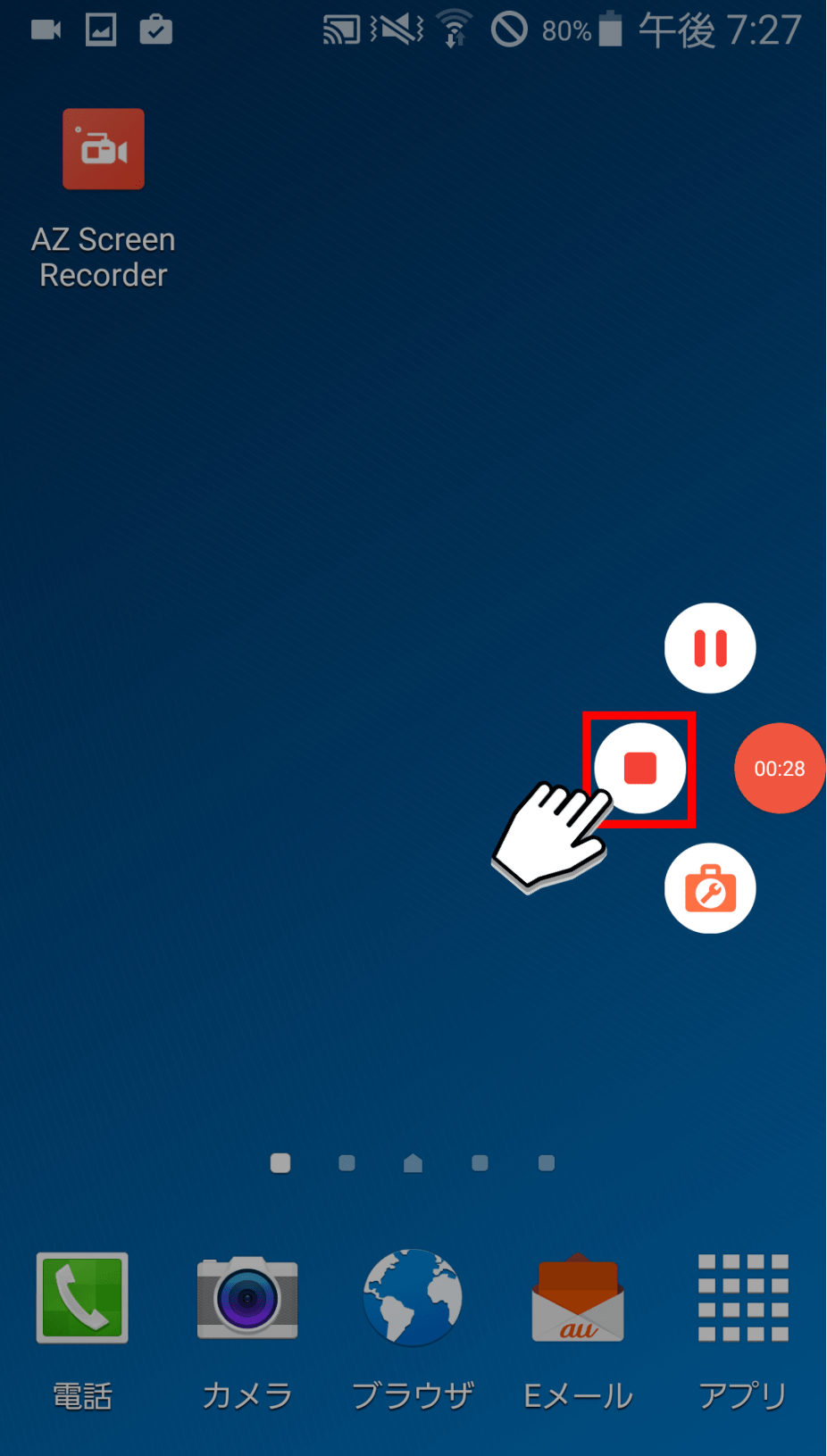
1. AZ スクリーンレコーダー(AZ Screen Recorder)
Android黎明期からアップデートを重ねている定番キャプチャアプリです。ビットレート(1Mbps〜24Mbps)やフレームレート(24fps〜120fps)を細かく手動設定できるため、画質とファイルサイズのバランスを厳密に管理したいユーザーに支持されています。録画後のトリミングやBGM追加、GIFアニメーションへの変換など、動画編集機能までワンストップで完結する利便性が魅力です。
2. Mobizen スクリーンレコーダー
ゲーム実況者に特化した機能群を持つアプリです。インカメラによる実況者のワイプ表示(円形・四角形のカスタマイズ可能)や、独自のウォーターマーク(透かし)を消去できる「クリーン録画モード」を備えています。低スペック端末でもフレーム落ちしにくい軽量設計が施されており、エントリーモデルのスマートフォンでも比較的安定して動作します。
3. ADV スクリーンレコーダー
録画の進行を邪魔しないシンプルなUIと、画面描画機能に強みを持つ実力派アプリです。録画中に好みの色や太さのペンで画面上に直接ラインを引いたり文字を書くことができるため、スマートフォンの操作マニュアル動画を作成したいビジネス用途やチュートリアル作成に最適です。
【プロの結論】失敗しないためのチェックリストと向いている人・見送るべき人の境界線
録画ボタンを押す前に確認すべき「実務上のチェックポイント」を整理しました。大切な記録を失敗で台無しにしないために、以下の事前準備をルーティン化することをおすすめします。
- 通知の一時停止(サイレントモード / おやすみ時間モード):録画中に個人情報を含むLINEのメッセージやSNS通知が画面上部にポップアップすると、動画内にそのまま記録されてしまいます。「単一アプリの録画」を選ぶか、OSの通知を完全にオフにしてから撮影を開始してください。
- ストレージ残量の事前確認:長時間の録画中に容量が上限に達すると、ファイルが破損して再生不能になるケースがあります。
- 端末の温度管理と充電環境:給電しながらの長時間高画質録画は、端末の熱暴走(サーマルスロットリング)を誘発し、急激なフレームドロップや録画の強制停止を引き起こします。録画はバッテリー駆動で行うか、熱伝導の良い環境で行うのが鉄則です。
標準機能で満足できる人 vs 外部キャプチャ機器を導入すべき人の判断基準
【標準機能(またはアプリ)で十分なユーザー】
- 家族や友人にスマートフォンの設定や操作手順をサッと動画で教えたい人
- SNS(X、Instagram、TikTok)に短いゲームクリップやバグ報告動画を投稿したい人
- 荷物を増やさず、スマートフォン単体で手軽に記録を残したいライトユーザー
【PCとキャプチャーボード環境へステップアップすべきユーザー】
- YouTubeやTwitch等で、音ズレが許されない長時間のゲーム実況配信を行いたいプロ志向の配信者
- 通話相手の音声(Discord等のボイスチャット)とゲームBGM、自分のマイク音量を完全に別々のトラックで個別にミキシングしたい人
- 端末の発熱によるフレームレート低下やバッテリー劣化を一切気にせず、24時間安定したキャプチャを行いたい本格派クリエイター
【画面 録画 android】に関するよくある質問(FAQ)
Q1:長時間の画面録画が途中で勝手に止まってしまう原因は何ですか?
A1:主な原因は「端末の発熱」「ストレージ容量の枯渇」「OSの省電力機能による強制終了」の3点です。特にスマートフォンが高温になると、ハードウェアを保護するためにカメラや録画などの重い処理が自動停止します。ケースを外し、涼しい部屋で不要なバックグラウンドアプリを終了させてから録画してください。
Q2:通話アプリ(LINEやZoom)の通話音声を相手の声を含めて画面録画できますか?
A2:通話アプリはプライバシー保護および通信制御の観点から、他アプリによる音声キャプチャを厳格に遮断しています。標準のスクリーンレコードで録音ソースを「マイク」に設定し、端末のスピーカーから相手の音声を出力させれば物理的にマイクで拾える場合はありますが、エコーやハウリングが発生しやすく、相手側のOS仕様によっては無音になります。
Q3:画面録画をしていることが相手(配信者やアプリ側)にバレることはありますか?
A3:一般的なライブ配信アプリやWebサイトでは、画面録画を行っても相手側に通知が飛ぶことは基本的にありません。ただし、一部のメッセージングアプリの「消えるメッセージ」機能や特定のマッチングアプリでは、画面キャプチャや録画の検知APIが組み込まれており、録画行為自体が制限されたり警告が表示される場合があります。
まとめ:2026年最新の録画環境を使いこなしてトラブルをゼロに
Androidの画面録画機能は、OSのバージョンアップに伴い格段に進化を遂げています。現在ではクイック設定パネルを活用するだけで、高画質な映像とクリアな内部音声を誰でも簡単にキャプチャできるようになりました。
「音が入らない」「画面が真っ黒になる」といったトラブルの多くは、端末の故障ではなく、OSのオーディオルーティング設定やDRM著作権保護の仕様を正しく把握することで原因を切り分けることができます。用途に合わせて標準機能とサードパーティ製アプリを賢く使い分け、快適で安全な画面キャプチャ環境を整えてください。 (出典: 画面 録画 android(Yahoo!ニュース))
Webメディアの編集およびコンテンツ作成に従事。正確で質の高い情報発信を心掛けています。